Mac 上的开始菜单,一键即达。
macOS Start Menu(Mac 开始菜单)是一款免费的 App 启动器,把 Windows 的开始菜单带到 macOS。面板直接在菜单栏下方弹出,搜索栏已就绪:只有 App、文件夹和系统设置——绝不会出现聚焦搜索翻出来的文档、压缩包或缓存。macOS Tahoe 取消了启动台之后,这是打开任意 App 最快的方式。界面已完整支持简体中文。
单按 Command
单独按下并松开 ⌘ 键,就像 Windows 键一样。⌘C 等快捷键完全不受影响。
即时搜索
边输入边为你的 App 排序,并推荐相关的系统设置面板,可用中文或英文名称查找。
随心排序
按字母(A–Z)、最近使用、最常用或分类排序,以网格或列表显示。
电源控制触手可及
锁定屏幕、退出登录、睡眠、重新启动和关机,还有 App Store、活动监视器和强制退出。
彻底卸载
右键点按 App,即可将它连同残留的偏好设置和缓存一起移到废纸篓。
隐藏干扰
系统 App 无法删除,但你可以隐藏从来不用的那些。
最近文件与固定
最近的文稿显示在 App 上方。将文件、文件夹或 App 拖到菜单上即可固定,拖动已固定项可调整顺序。
计算器与网页
输入 12*7 或 20% of 85 即可得到结果,还能运行快捷指令,或在网页上搜索。
你的按键,或苹果标志
用任一 ⌘、右 ⌘、⌥ 或地球仪键打开,或点按苹果标志打开。
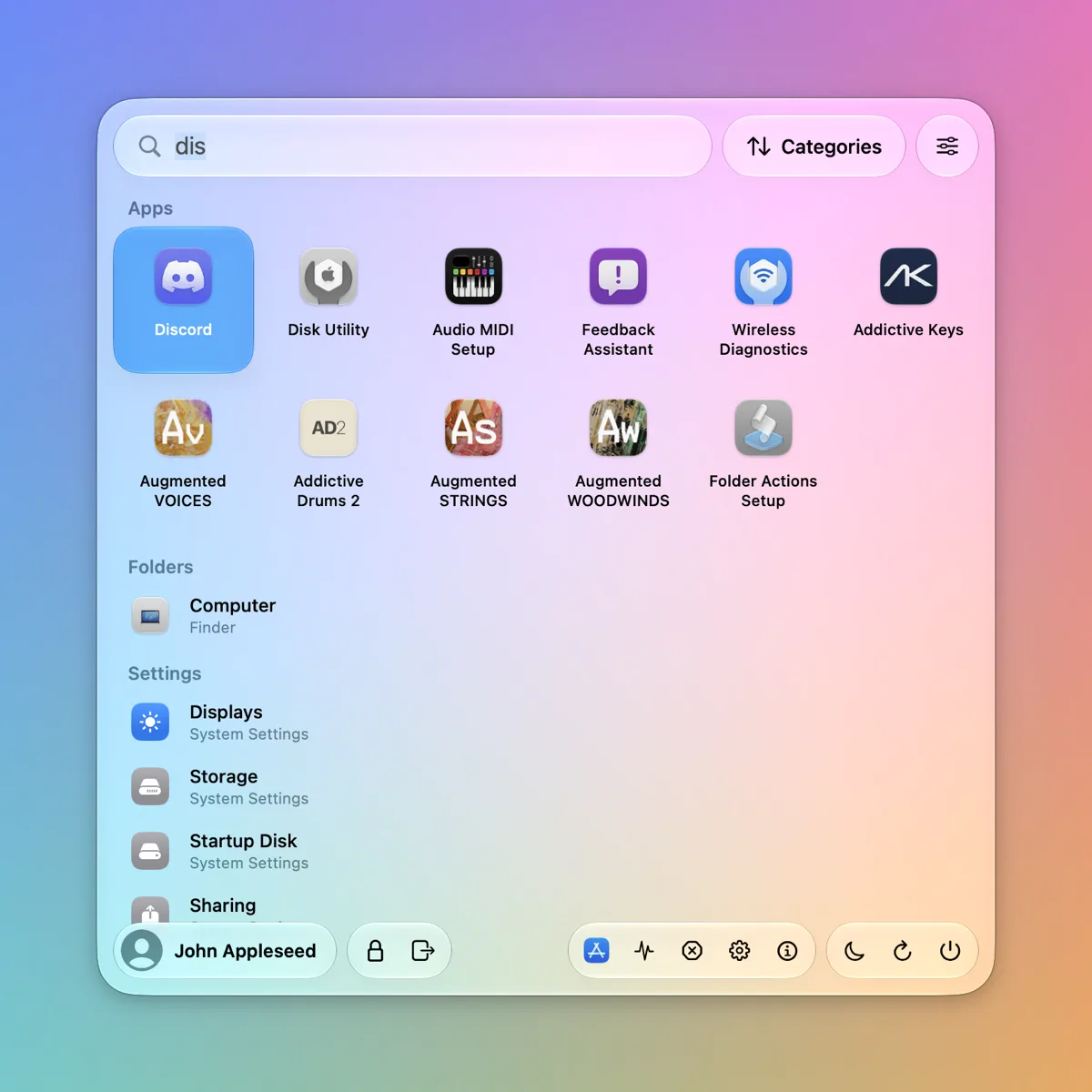
App 和设置,同屏呈现。
输入几个字:匹配的 App 排在最前,然后是相关的系统设置面板。
- 宽容匹配——词首、首字母缩写甚至拼写错误都能找到对应的 App。
- 按名称找设置——输入“显示器”、“wifi”或“声音”即可打开对应面板,中英文名称均可。
- 键盘优先——方向键移动,Return 键打开,Esc 键关闭。
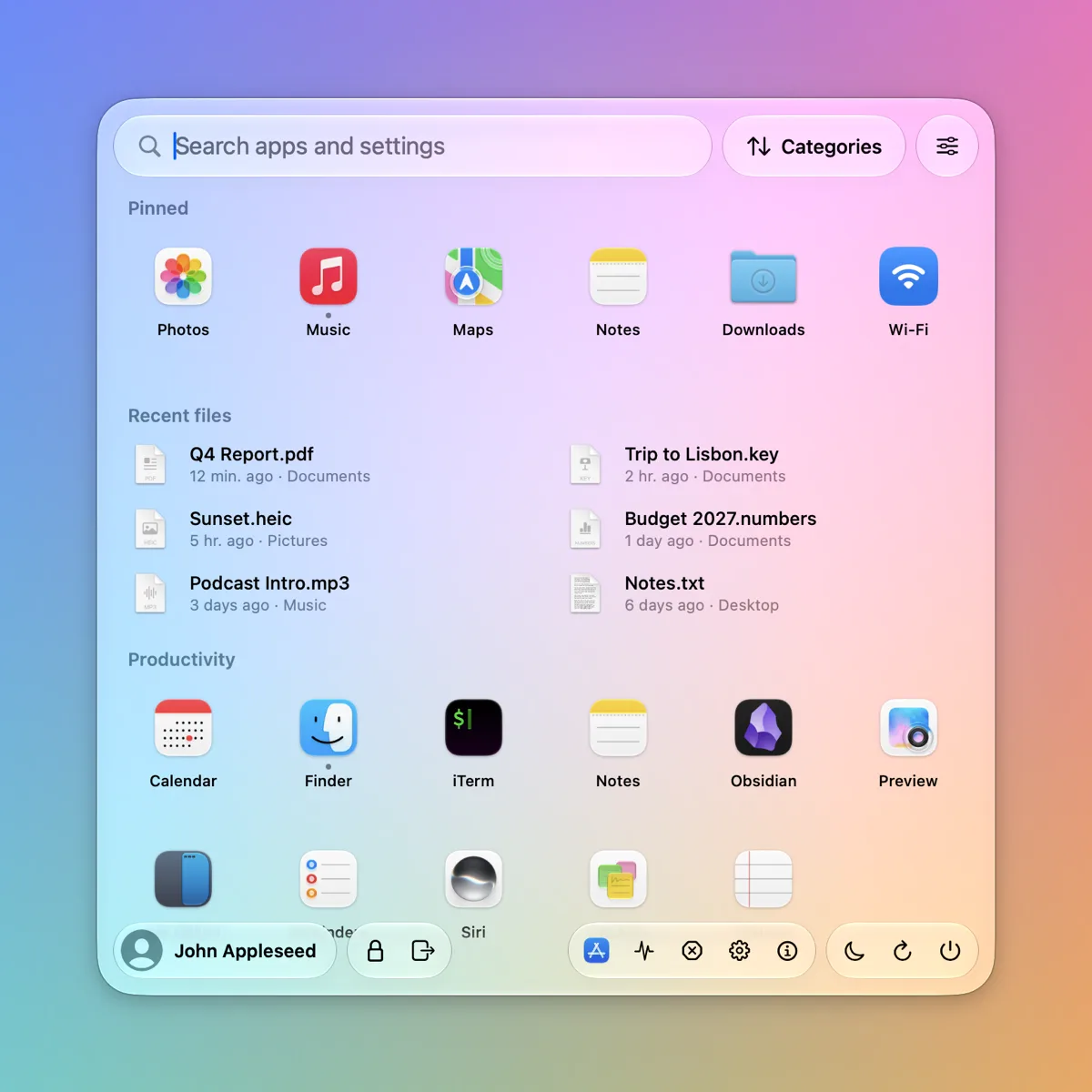
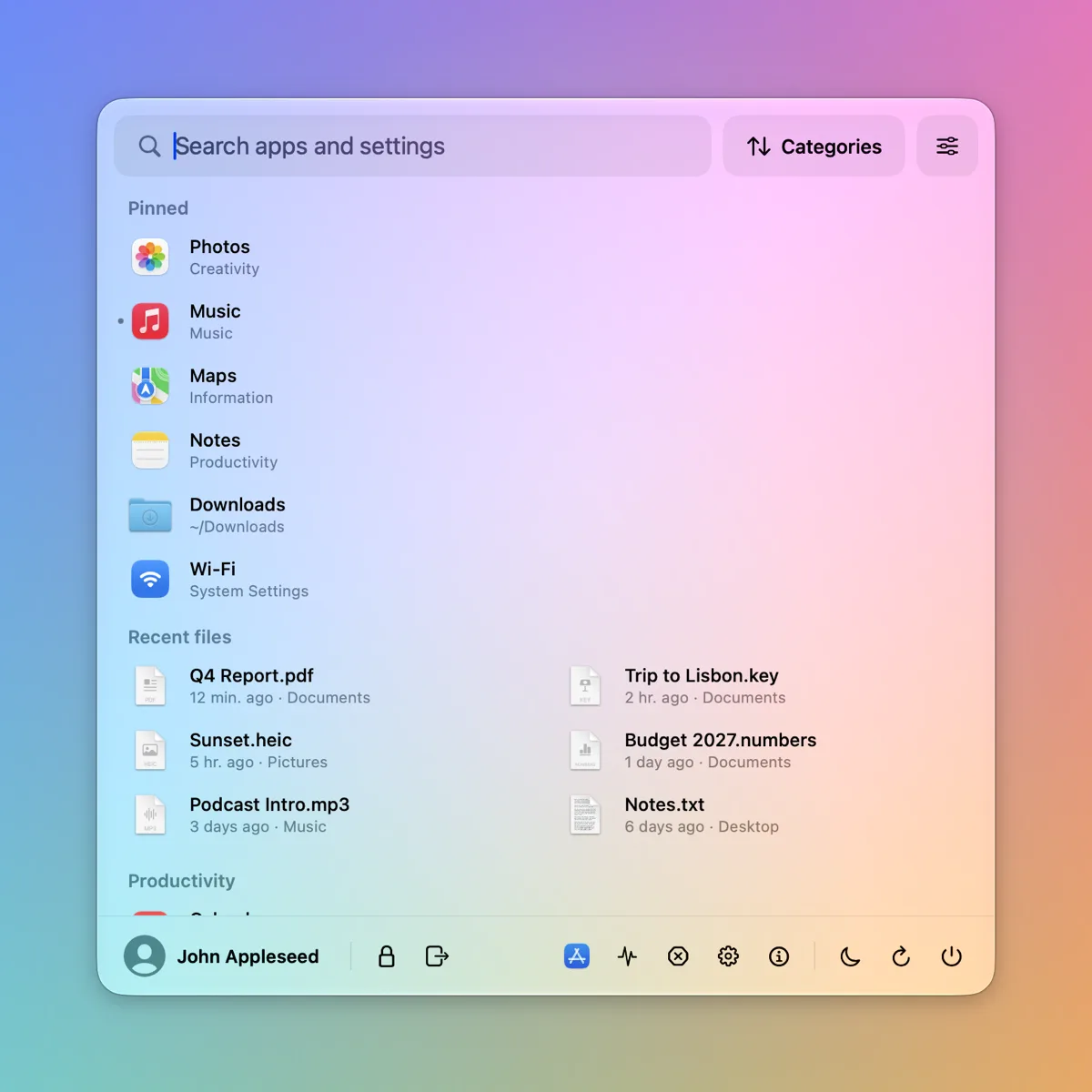
液态玻璃,或经典。
采用 macOS Tahoe 原生的液态玻璃设计。更喜欢扁平风格?在设置菜单中切换样式即可。
快捷键
一切操作都能用键盘完成。
| 单按 ⌘ | 打开或关闭菜单 |
| 直接输入 | 搜索 App 和设置 |
| ←→↑↓ | 在结果中移动 |
| ↩ | 打开所选项 |
| esc | 关闭 |
| 菜单打开时按 ⌘Q | 退出 Start Menu |
常见问题
Mac 怎么像 Windows 一样使用开始菜单?
安装 macOS Start Menu,在“隐私与安全性 › 辅助功能”中允许它,然后单独按一下 ⌘ Command 键。菜单栏下方会弹出 Windows 风格的开始菜单,包含所有 App、搜索栏和电源按钮。
macOS Tahoe 没有启动台了,有什么替代工具?
macOS 26 Tahoe 用 App 视图取代了启动台(Launchpad)。macOS Start Menu 以网格或列表快速展示所有 App,以键盘操作为主,可按字母(A–Z)、最近使用、最常用或分类排序。
为什么聚焦搜索(Spotlight)只想找 App 却总显示文件?
聚焦会隐藏你关闭的类别,但无法归类的文件(游戏资源、压缩包、缓存)仍会出现。Start Menu 直接读取 App 文件夹,因此只列出 App、系统设置面板和你的主要文件夹。
单按 ⌘ 键会影响快捷键吗?
不会。只有在半秒内单独按下并松开 ⌘ 键时才会打开菜单。⌘C、⌘V 等所有快捷键照常使用。
macOS Start Menu 免费吗?
是的,可免费下载,源代码公开在 GitHub 上。
支持哪些 Mac?
搭载 Apple 芯片并运行 macOS 26 Tahoe 或更高版本的 Mac。
安装 macOS Start Menu
已由 Apple 签名并公证:像其他 App 一样直接打开。
下载并安装
打开 Start-Menu.dmg,将 Start Menu 拖到“应用程序”文件夹。
授予辅助功能权限
在“隐私与安全性 › 辅助功能”中打开 Start Menu。这样它才能在任何地方识别 ⌘ 键。
也可以用 Homebrew 安装:
brew tap corentin-gautier/tap
brew trust --cask corentin-gautier/tap/macos-start-menu
brew install --cask corentin-gautier/tap/macos-start-menu
也可以从源代码构建(需要 Xcode 或命令行工具):
git clone https://github.com/corentin-gautier/macos-start-menu.git
cd macos-start-menu
scripts/setup-signing.sh   # 仅需一次:创建本地签名证书
scripts/install.sh         # 构建、安装并设为登录时启动