Un menu Démarrer pour Mac, à une touche de vous.
macOS Start Menu est un lanceur d’applications gratuit qui apporte le menu Démarrer de Windows sur macOS. Un panneau s’ouvre juste sous la barre des menus, le champ de recherche déjà actif : apps, dossiers et Réglages Système — jamais les documents, archives ou caches que Spotlight fait remonter. Launchpad ayant disparu de macOS Tahoe, c’est le moyen le plus rapide d’atteindre toutes vos apps.
Une pression sur Commande
Appuyez sur ⌘ seule puis relâchez-la, comme la touche Windows. Les raccourcis comme ⌘C ne sont jamais affectés.
Recherche instantanée
Dès la frappe, vos apps sont classées et les sections des Réglages Système correspondantes proposées, en français comme en anglais.
Le tri qui vous va
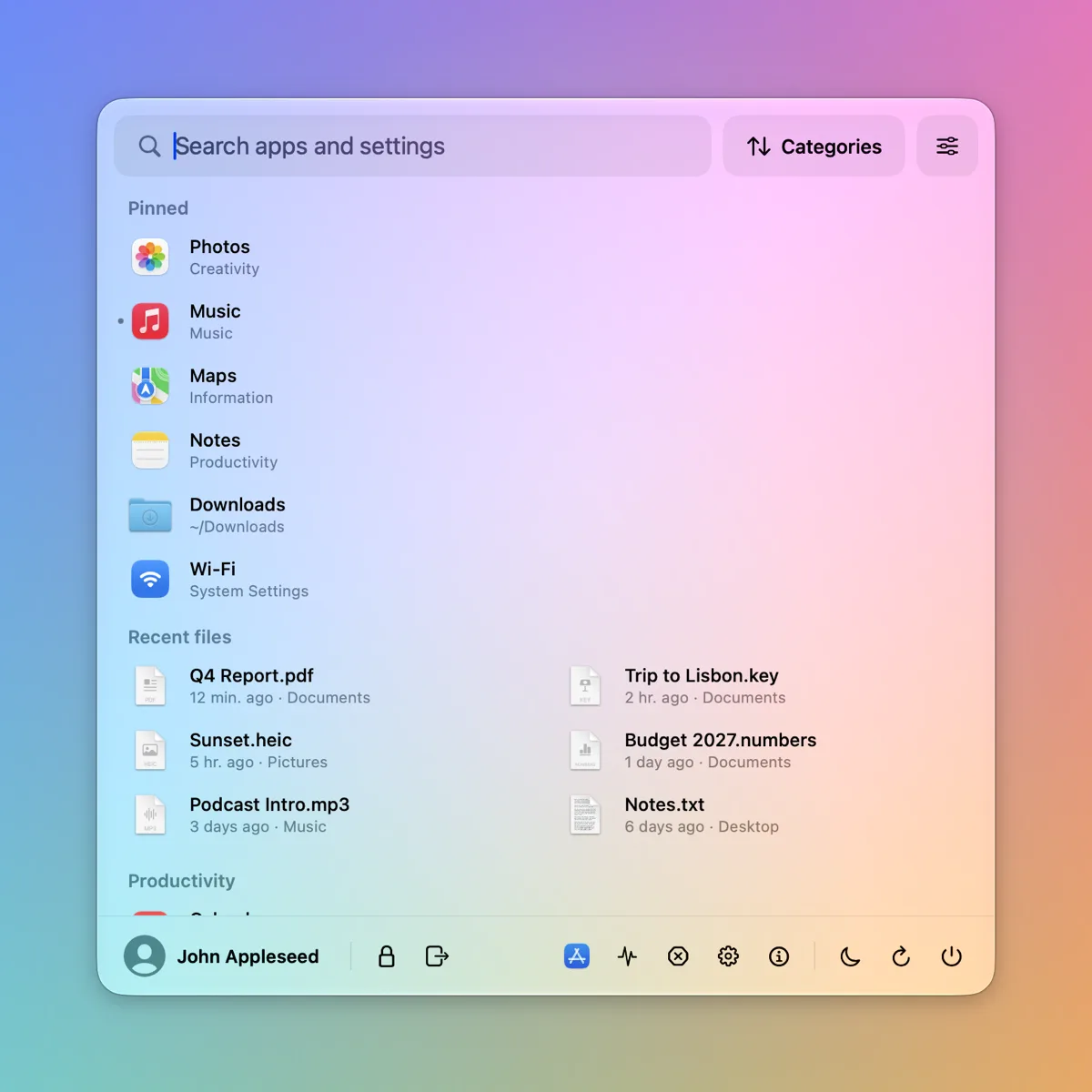
De A à Z, apps récentes, les plus utilisées ou par catégorie — en grille ou en liste.
Alimentation à portée de main
Verrouiller, fermer la session, suspendre, redémarrer et éteindre, plus l’App Store, le Moniteur d’activité et Forcer à quitter.
Désinstallation propre
Clic droit sur une app pour la placer dans la corbeille avec les préférences et caches qu’elle laisse derrière elle.
Moins de bruit
Les apps système ne peuvent pas être supprimées, mais vous pouvez masquer celles dont vous ne vous servez jamais.
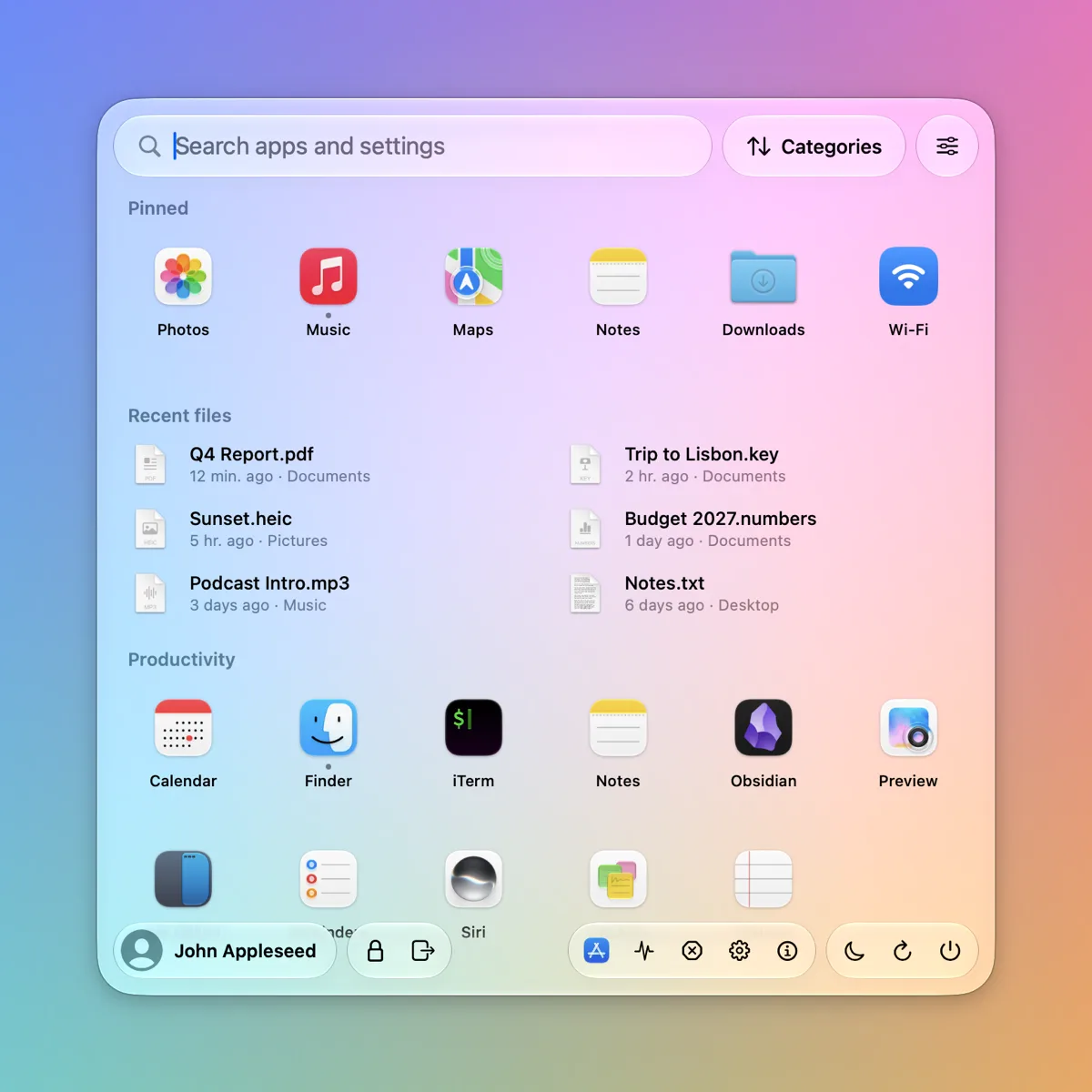
Fichiers récents et épingles
Vos derniers documents s’affichent au-dessus des apps. Glissez fichiers, dossiers ou apps sur le menu pour les épingler, et glissez les épingles pour les réordonner.
Calculette et web
Tapez 12*7 ou 20% de 85 pour avoir le résultat, lancez vos Raccourcis ou envoyez la recherche sur le web.
Votre touche, ou le logo Apple
Ouvrez-le avec l’une des touches ⌘, le ⌘ droit, ⌥ ou la touche Globe — ou d’un clic sur le logo Apple.
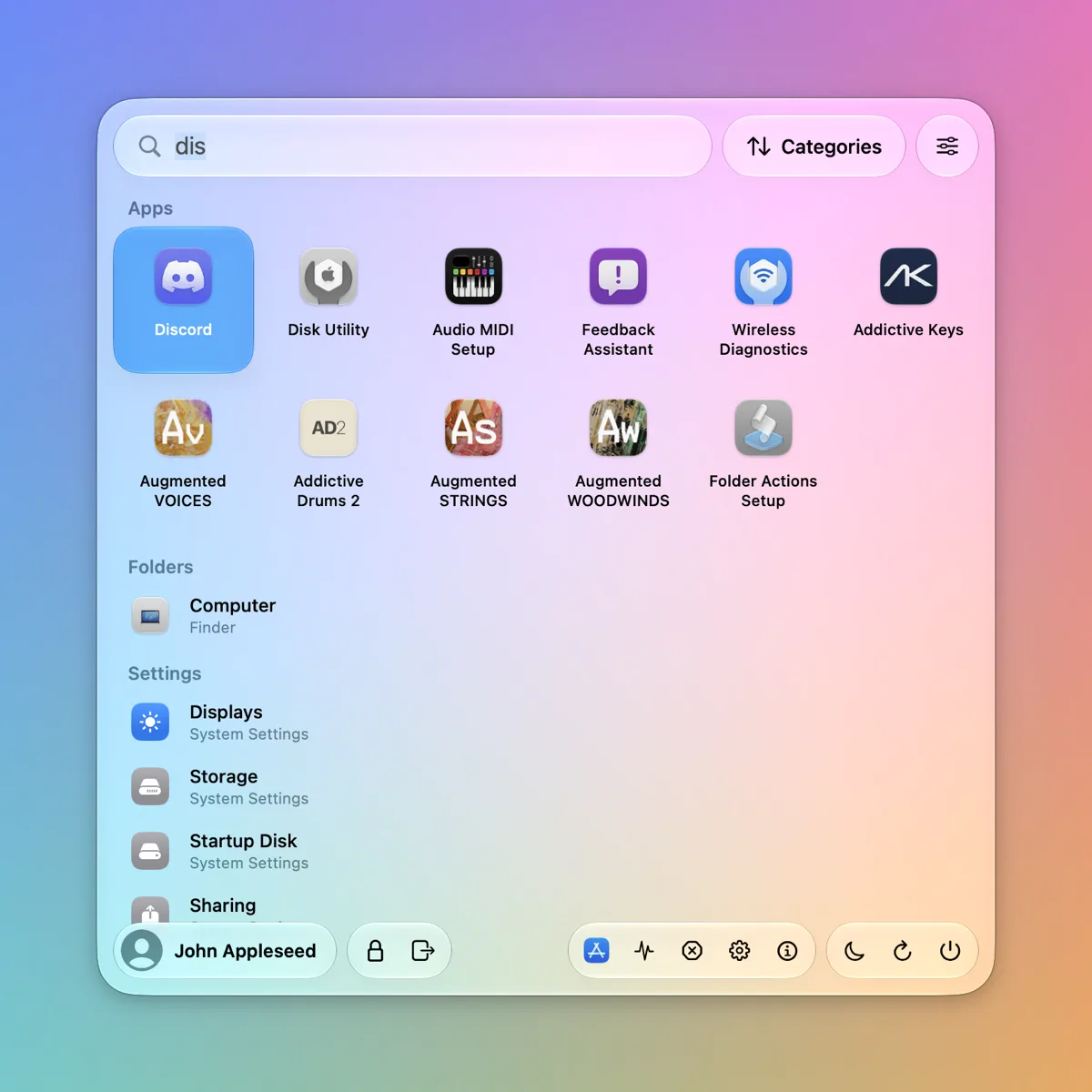
Apps et réglages, côte à côte.
Tapez quelques lettres : les apps correspondantes arrivent en tête, puis les sections des Réglages Système associées.
- Recherche tolérante — débuts de mots, initiales et fautes de frappe retrouvent tous leur app.
- Réglages par le sens — « mode sombre », « wifi » ou « luminosité » ouvrent la bonne section, qu’on la cherche par son nom français ou anglais.
- Tout au clavier — flèches pour se déplacer, Retour pour ouvrir, Échap pour fermer.
Liquid Glass, ou Classique.
Conçu avec le Liquid Glass natif de macOS Tahoe. Vous préférez plus sobre ? Changez de style depuis le menu des réglages.
Raccourcis clavier
Tout se fait au clavier.
| ⌘ seule | Ouvrir ou fermer le menu |
| Taper | Rechercher apps et réglages |
| ←→↑↓ | Parcourir les résultats |
| ↩ | Ouvrir la sélection |
| esc | Fermer |
| ⌘Q menu ouvert | Quitter Start Menu |
Questions fréquentes
Comment avoir un menu Démarrer sur Mac ?
Installez macOS Start Menu, autorisez-le dans Confidentialité et sécurité › Accessibilité, puis appuyez seul sur la touche ⌘ Commande. Un menu Démarrer façon Windows s’ouvre sous la barre des menus, avec toutes vos apps, un champ de recherche et les boutons d’alimentation.
Est-ce une alternative à Launchpad sur macOS Tahoe ?
Oui. macOS 26 Tahoe a remplacé Launchpad par la vue Apps. macOS Start Menu vous donne une grille ou une liste rapide de toutes vos apps, pilotable au clavier, triée de A à Z, par utilisation récente, par apps les plus utilisées ou par catégorie.
Pourquoi Spotlight affiche des fichiers au lieu des apps ?
Spotlight masque les catégories que vous désactivez, mais les fichiers qu’il ne sait pas classer (ressources de jeux, archives, caches) continuent d’apparaître. Start Menu lit directement vos dossiers d’apps : il n’affiche que les apps, les sections des Réglages Système et vos dossiers principaux.
Appuyer sur ⌘ gêne-t-il les raccourcis clavier ?
Non. Le menu ne s’ouvre que si la touche ⌘ est pressée puis relâchée seule en moins d’une demi-seconde. ⌘C, ⌘V et tous les autres raccourcis fonctionnent normalement.
macOS Start Menu est-il gratuit ?
Oui, le téléchargement est gratuit. Le code source est sur GitHub.
Quels Mac sont compatibles ?
Les Mac avec puce Apple sous macOS 26 Tahoe ou ultérieur.
Installer macOS Start Menu
Signée et notariée par Apple : elle s’ouvre comme n’importe quelle app.
Télécharger et installer
Ouvrez Start-Menu.dmg et glissez Start Menu sur le dossier Applications.
Autoriser l’accessibilité
Activez Start Menu dans Confidentialité et sécurité › Accessibilité. C’est nécessaire pour détecter la touche ⌘ partout.
Ou installez-la avec Homebrew :
brew tap corentin-gautier/tap
brew trust --cask corentin-gautier/tap/macos-start-menu
brew install --cask corentin-gautier/tap/macos-start-menu
Ou compilez-le depuis les sources (Xcode ou les Command Line Tools) :
git clone https://github.com/corentin-gautier/macos-start-menu.git
cd macos-start-menu
scripts/setup-signing.sh   # une fois : certificat de signature local
scripts/install.sh         # compile, installe, lance à l’ouverture de session