
আপনার Mac-এর স্টার্ট মেনু, মাত্র এক কী দূরে।
macOS Start Menu (ম্যাকের স্টার্ট মেনু) একটি ফ্রি অ্যাপ লঞ্চার, যা Windows-এর স্টার্ট মেনু নিয়ে আসে macOS-এ। মেনু বারের ঠিক নিচে একটি প্যানেল খোলে, সার্চ ফিল্ড আগে থেকেই প্রস্তুত: অ্যাপ, ফোল্ডার ও সিস্টেম সেটিংস — Spotlight যেসব ডকুমেন্ট, আর্কাইভ বা ক্যাশ খুঁড়ে আনে, সেগুলো কখনো নয়। macOS Tahoe-তে Launchpad না থাকায়, যেকোনো অ্যাপে পৌঁছানোর এটাই সবচেয়ে দ্রুত উপায়।
Command চাপুন
Windows কী-এর মতো শুধু ⌘ চেপে ছেড়ে দিন। ⌘C-এর মতো শর্টকাটে কোনো প্রভাব পড়ে না।
তাৎক্ষণিক সার্চ
টাইপ করলেই অ্যাপগুলো সাজিয়ে দেখায় এবং মিলে যাওয়া সিস্টেম সেটিংস প্যানেল সাজেস্ট করে — বাংলা বা ইংরেজি নামে।
নিজের মতো সাজান
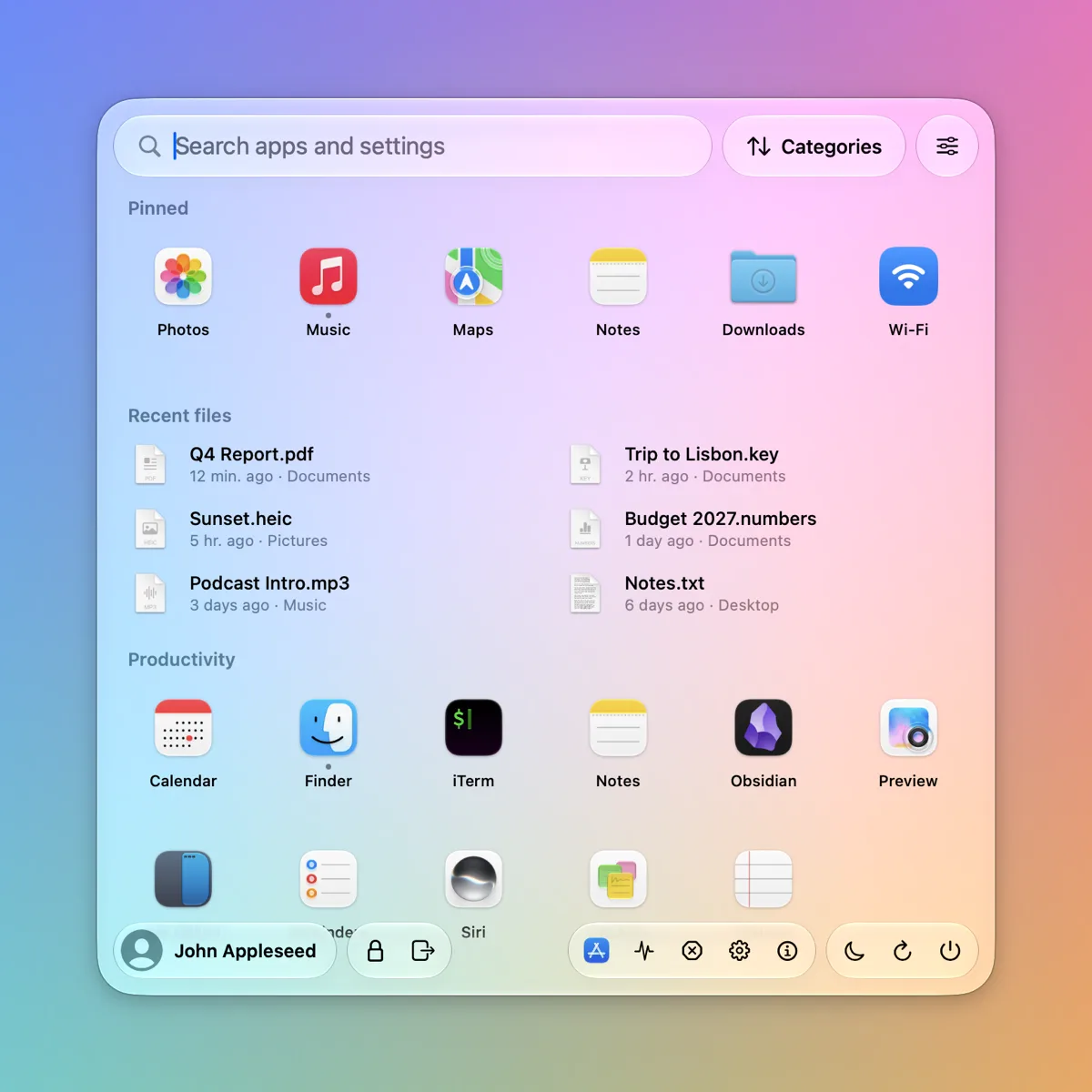
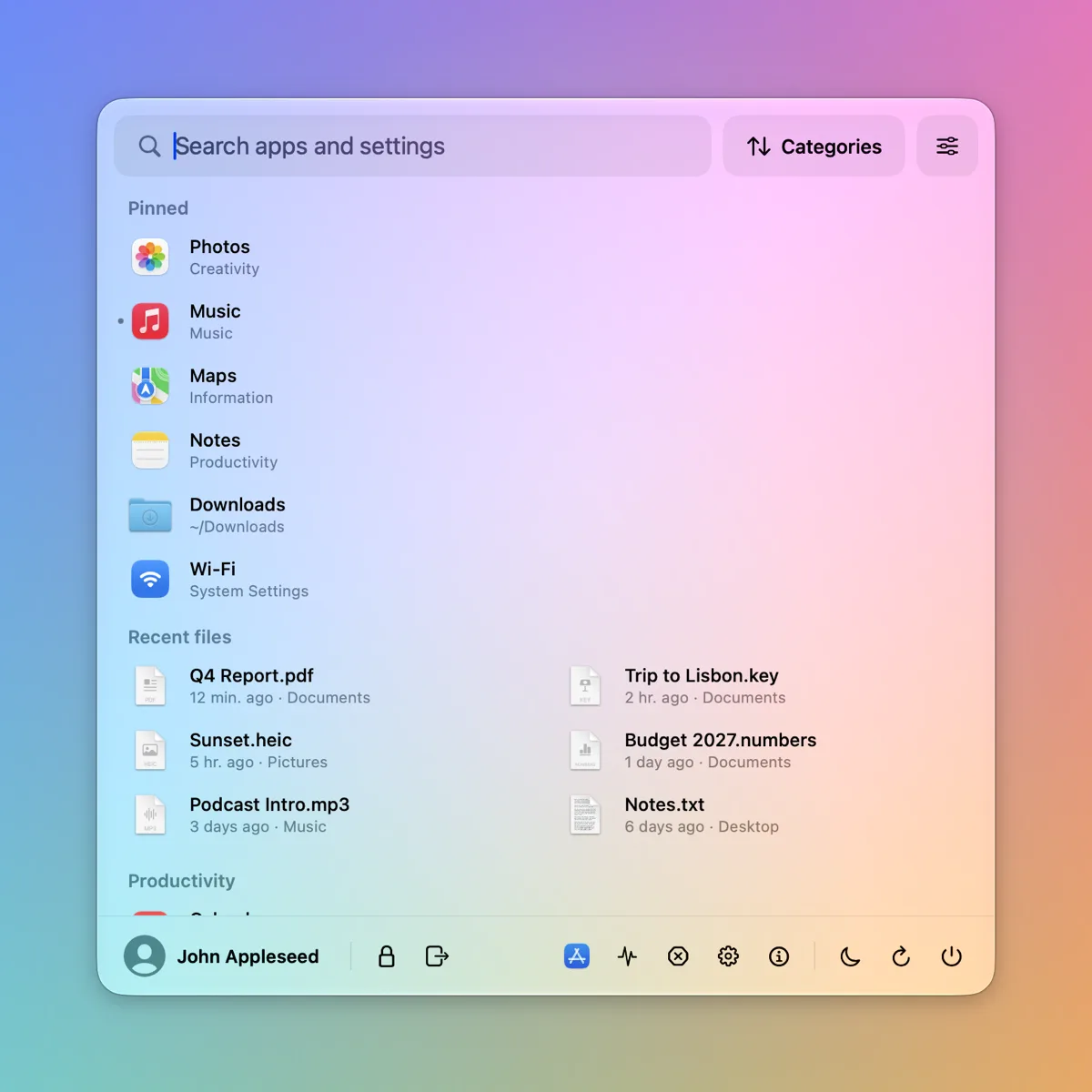
A–Z, সম্প্রতি ব্যবহৃত, সর্বাধিক ব্যবহৃত বা বিভাগ অনুযায়ী — গ্রিডে বা তালিকায়।
পাওয়ার হাতের কাছে
লক, লগ আউট, স্লিপ, রিস্টার্ট ও শাট ডাউন, সাথে App Store, অ্যাক্টিভিটি মনিটর ও জোর করে বন্ধ করা।
পরিষ্কার আনইনস্টল
কোনো অ্যাপে রাইট-ক্লিক করে সেটিকে এর রেখে যাওয়া সেটিংস ও ক্যাশসহ ট্র্যাশে সরান।
অপ্রয়োজনীয় লুকান
সিস্টেম অ্যাপ মোছা যায় না, তবে যেগুলো কখনো ব্যবহার করেন না সেগুলো লুকিয়ে রাখতে পারেন।
সাম্প্রতিক ফাইল ও পিন
আপনার সাম্প্রতিক ডকুমেন্টগুলো অ্যাপের ওপরে থাকে। ফাইল, ফোল্ডার বা অ্যাপ পিন করতে মেনুতে টেনে আনুন, আর ক্রম বদলাতে পিনগুলো টেনে সরান।
ক্যালকুলেটর ও ওয়েব
উত্তর পেতে 12*7 বা 20% of 85 লিখুন, আপনার শর্টকাট চালান, বা অনুসন্ধান ওয়েবে পাঠান।
আপনার কী, বা Apple লোগো
যেকোনো ⌘, ডান ⌘, ⌥ বা গ্লোব কী দিয়ে খুলুন — অথবা Apple লোগোতে ক্লিক করে।
অ্যাপ আর সেটিংস, পাশাপাশি।
কয়েকটি অক্ষর টাইপ করুন: আগে মিলে যাওয়া অ্যাপ, তারপর সংশ্লিষ্ট সিস্টেম সেটিংস প্যানেল।
- নমনীয় মিল — শব্দের শুরু, আদ্যক্ষর, এমনকি বানান ভুল হলেও অ্যাপ খুঁজে পাওয়া যায়।
- অর্থ দিয়ে সেটিংস — “wifi”, “Bluetooth” বা “সাউন্ড” লিখলেই সঠিক প্যানেল খোলে।
- কীবোর্ডই প্রধান — তীর কী দিয়ে চলাচল, Return দিয়ে খোলা, Escape দিয়ে বন্ধ।
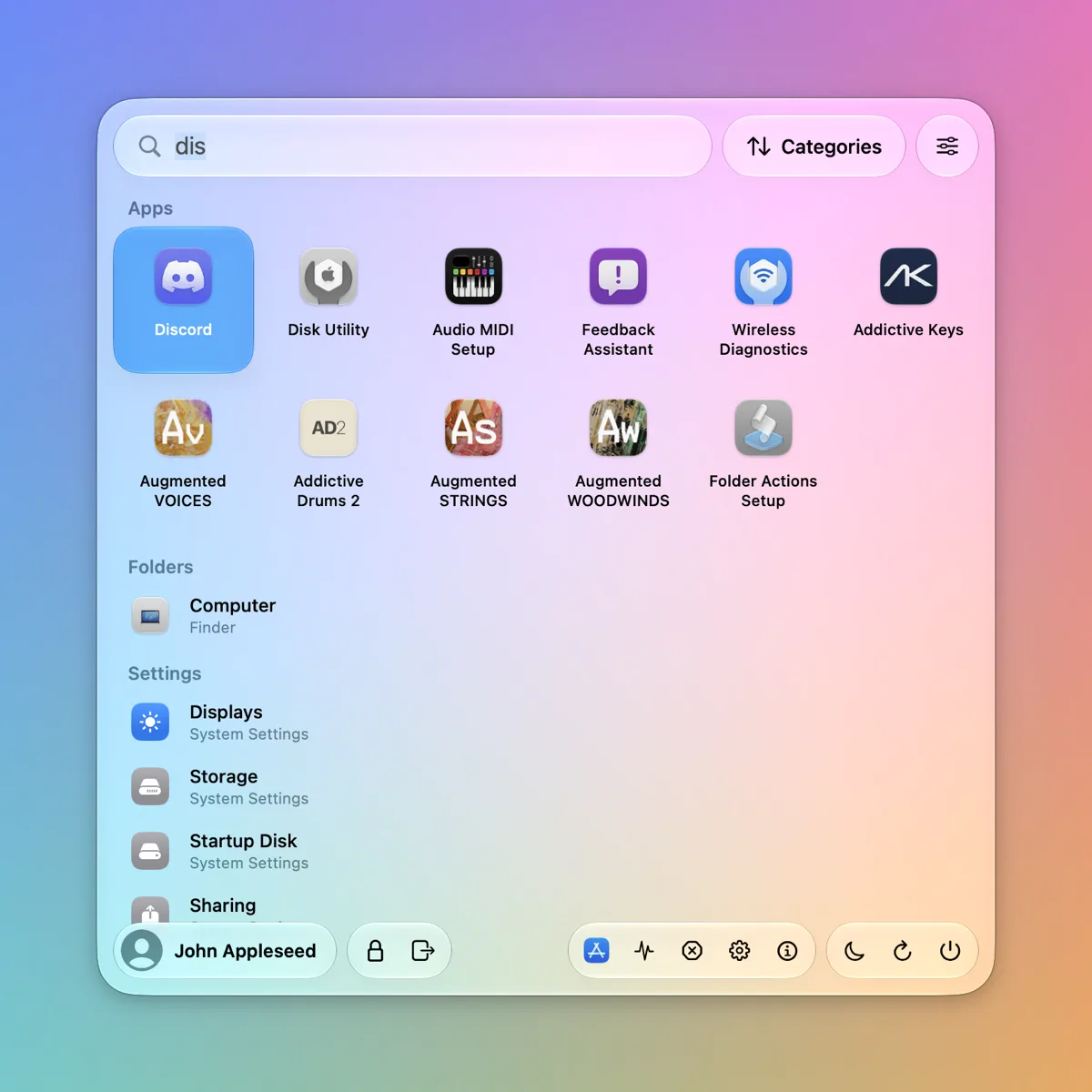
Liquid Glass, নাকি ক্লাসিক।
macOS Tahoe-এর নিজস্ব Liquid Glass দিয়ে তৈরি। আরও সাদামাটা কিছু চান? সেটিংস মেনু থেকে স্টাইল বদলে নিন।
শর্টকাট
সবকিছুই কীবোর্ড থেকে চলে।
| ⌘ একা | মেনু খুলুন বা বন্ধ করুন |
| টাইপ করুন | অ্যাপ ও সেটিংস খুঁজুন |
| ←→↑↓ | ফলাফলের মধ্যে চলাচল |
| ↩ | নির্বাচিতটি খুলুন |
| esc | বন্ধ করুন |
| ⌘Q খোলা অবস্থায় | Start Menu থেকে প্রস্থান |
সাধারণ প্রশ্ন
Mac-এ কীভাবে স্টার্ট মেনু পাবো?
macOS Start Menu ইনস্টল করুন, Privacy & Security › Accessibility-তে অনুমতি দিন, তারপর শুধু ⌘ Command কী চাপুন। মেনু বারের ঠিক নিচে Windows-এর মতো একটি স্টার্ট মেনু খুলবে — সব অ্যাপ, একটি সার্চ ফিল্ড আর পাওয়ার বোতামসহ।
এটা কি macOS Tahoe-তে Launchpad-এর বিকল্প?
হ্যাঁ। macOS 26 Tahoe-তে Launchpad-এর জায়গায় এসেছে Apps ভিউ। macOS Start Menu আপনাকে দেয় কীবোর্ড দিয়ে চালানো যায় এমন দ্রুত গ্রিড বা তালিকা, যেখানে সব অ্যাপ A–Z, সাম্প্রতিক ব্যবহার, সর্বাধিক ব্যবহৃত বা বিভাগ অনুযায়ী সাজানো।
শুধু অ্যাপ খুঁজলেও Spotlight কেন ফাইল দেখায়?
যে বিভাগগুলো আপনি বন্ধ করেন Spotlight সেগুলো লুকায়, কিন্তু যেসব ফাইল সে শ্রেণিবদ্ধ করতে পারে না (গেমের ফাইল, আর্কাইভ, ক্যাশ) সেগুলো তবুও দেখায়। Start Menu সরাসরি আপনার অ্যাপ ফোল্ডার পড়ে, তাই এটি শুধু অ্যাপ, সিস্টেম সেটিংসের প্যানেল আর আপনার প্রধান ফোল্ডারগুলো দেখায়।
⌘ চাপলে কি কীবোর্ড শর্টকাট নষ্ট হয়?
না। শুধু ⌘ একা চেপে আধা সেকেন্ডের মধ্যে ছেড়ে দিলেই মেনু খোলে। ⌘C, ⌘V এবং অন্য সব শর্টকাট আগের মতোই কাজ করে।
macOS Start Menu কি ফ্রি?
হ্যাঁ, এটি বিনামূল্যে ডাউনলোড করা যায়। সোর্স কোড GitHub-এ আছে।
কোন কোন Mac সমর্থিত?
Apple silicon চিপযুক্ত Mac, যাতে macOS 26 Tahoe বা তার পরের সংস্করণ চলে।
macOS Start Menu ইনস্টল করুন
Apple দ্বারা সাইন ও নোটারাইজ করা: অন্য যেকোনো অ্যাপের মতোই খোলে।
ডাউনলোড করে ইনস্টল করুন
Start-Menu.dmg খুলুন এবং Start Menu Applications ফোল্ডারে টেনে আনুন।
অ্যাক্সেসিবিলিটি অনুমতি দিন
Privacy & Security › Accessibility-তে Start Menu চালু করুন। যেকোনো জায়গা থেকে ⌘ কী শনাক্ত করতে এটি দরকার।
অথবা Homebrew দিয়ে ইনস্টল করুন:
brew tap corentin-gautier/tap
brew trust --cask corentin-gautier/tap/macos-start-menu
brew install --cask corentin-gautier/tap/macos-start-menu
অথবা সোর্স থেকে বিল্ড করুন (Xcode বা Command Line Tools দিয়ে):
git clone https://github.com/corentin-gautier/macos-start-menu.git
cd macos-start-menu
scripts/setup-signing.sh   # একবারই: লোকাল সাইনিং সার্টিফিকেট
scripts/install.sh         # বিল্ড, ইনস্টল, লগইনে চালু