
आपके Mac के लिए स्टार्ट मेन्यू, बस एक कुंजी दूर।
macOS Start Menu (Mac का स्टार्ट मेन्यू) एक फ़्री ऐप लॉन्चर है जो Windows का स्टार्ट मेन्यू macOS पर लाता है। मेन्यू बार के ठीक नीचे एक पैनल खुलता है, सर्च फ़ील्ड पहले से तैयार: ऐप्स, फ़ोल्डर और सिस्टम सेटिंग — वे डॉक्यूमेंट, आर्काइव या कैश कभी नहीं जो Spotlight खोद निकालता है। macOS Tahoe में Launchpad हट जाने के बाद, हर ऐप तक पहुँचने का यही सबसे तेज़ तरीका है।
Command दबाएँ
Windows कुंजी की तरह, सिर्फ़ ⌘ दबाकर छोड़ें। ⌘C जैसे शॉर्टकट पर कोई असर नहीं पड़ता।
तुरंत सर्च
टाइप करते ही आपके ऐप्स क्रम में आते हैं और मिलते-जुलते सिस्टम सेटिंग पेन सुझाए जाते हैं — हिंदी या अंग्रेज़ी नाम से। ऐप इंटरफ़ेस हिंदी में है; ऐप और फ़ोल्डर के नाम आपके Mac की भाषा में दिखते हैं।
अपने हिसाब से सॉर्ट करें
A–Z, हालिया, सर्वाधिक उपयोग किए गए या श्रेणी के अनुसार — ग्रिड में या सूची में।
पावर बटन हाथ में
लॉक, लॉग आउट, स्लीप, रीस्टार्ट और शटडाउन, साथ में App Store, ऐक्टिविटी मॉनिटर और जबरन बंद करें।
साफ़ अनइंस्टॉल
किसी ऐप पर राइट-क्लिक करें और उसे उसकी छोड़ी गई प्राथमिकताओं और कैश के साथ रद्दी में मूव करें।
फ़ालतू चीज़ें छिपाएँ
सिस्टम ऐप्स डिलीट नहीं हो सकते, लेकिन जिन्हें आप कभी इस्तेमाल नहीं करते उन्हें छिपा सकते हैं।
हाल की फ़ाइलें और पिन
आपके नवीनतम दस्तावेज़ ऐप्स के ऊपर दिखते हैं। फ़ाइलें, फ़ोल्डर या ऐप्स पिन करने के लिए उन्हें मेनू पर खींचें, और क्रम बदलने के लिए पिन को खींचें।
कैलकुलेटर और वेब
उत्तर के लिए 12*7 या 20% of 85 टाइप करें, अपने शॉर्टकट चलाएँ, या खोज को वेब पर भेजें।
आपकी कुंजी, या Apple लोगो
किसी भी ⌘, दाएँ ⌘, ⌥ या ग्लोब कुंजी से खोलें — या Apple लोगो पर क्लिक करके।
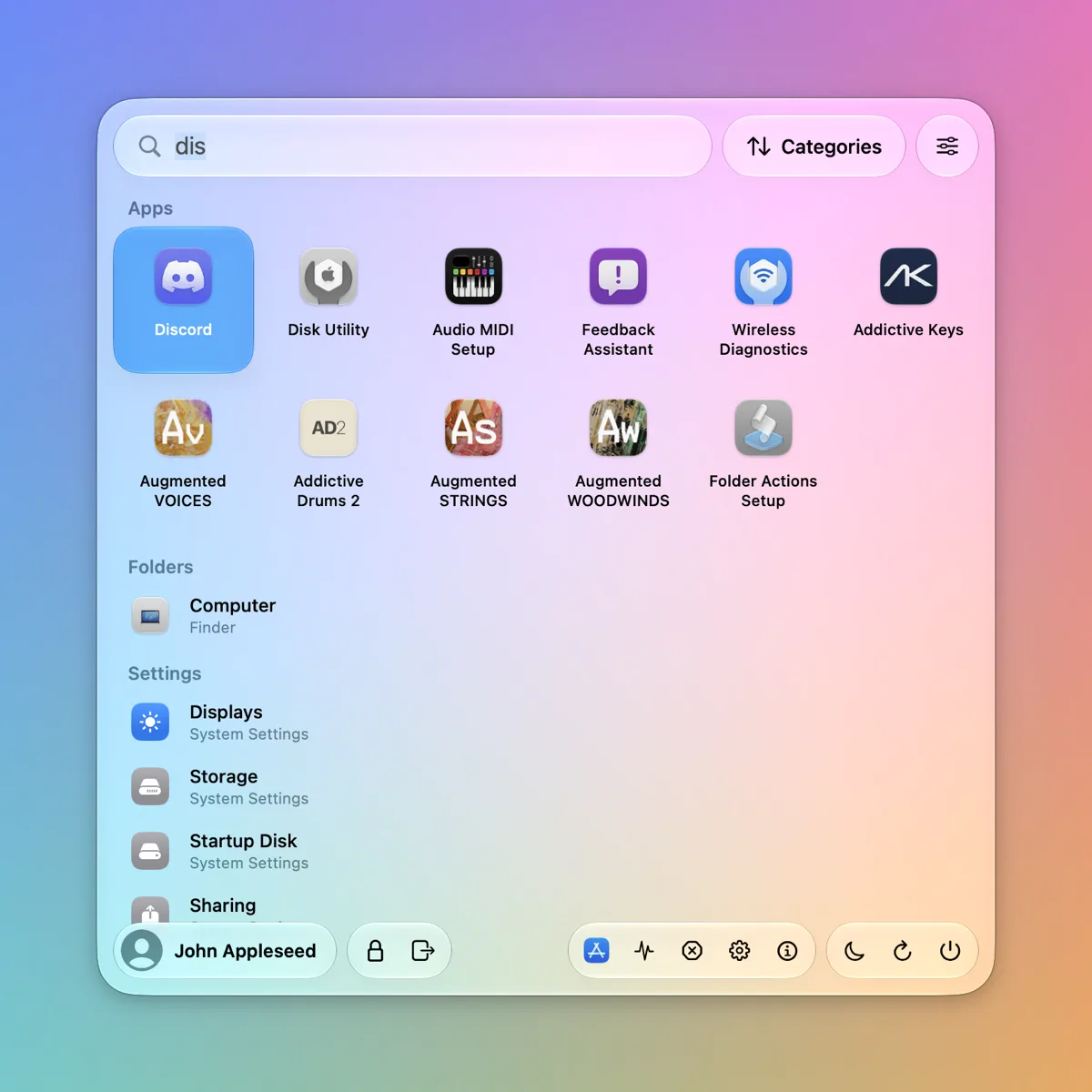
ऐप्स और सेटिंग, एक साथ।
कुछ अक्षर टाइप करें: पहले मेल खाते ऐप्स आते हैं, फिर उनसे जुड़े सिस्टम सेटिंग पेन।
- लचीली मैचिंग — शब्दों की शुरुआत, शुरुआती अक्षर और टाइपो, सब सही ऐप ढूँढ लेते हैं।
- अर्थ से सेटिंग — “डिस्प्ले”, “wifi” या “ध्वनि” लिखें, सही पेन खुल जाएगा।
- कीबोर्ड पहले — चलने के लिए ऐरो, खोलने के लिए Return, बंद करने के लिए Escape।
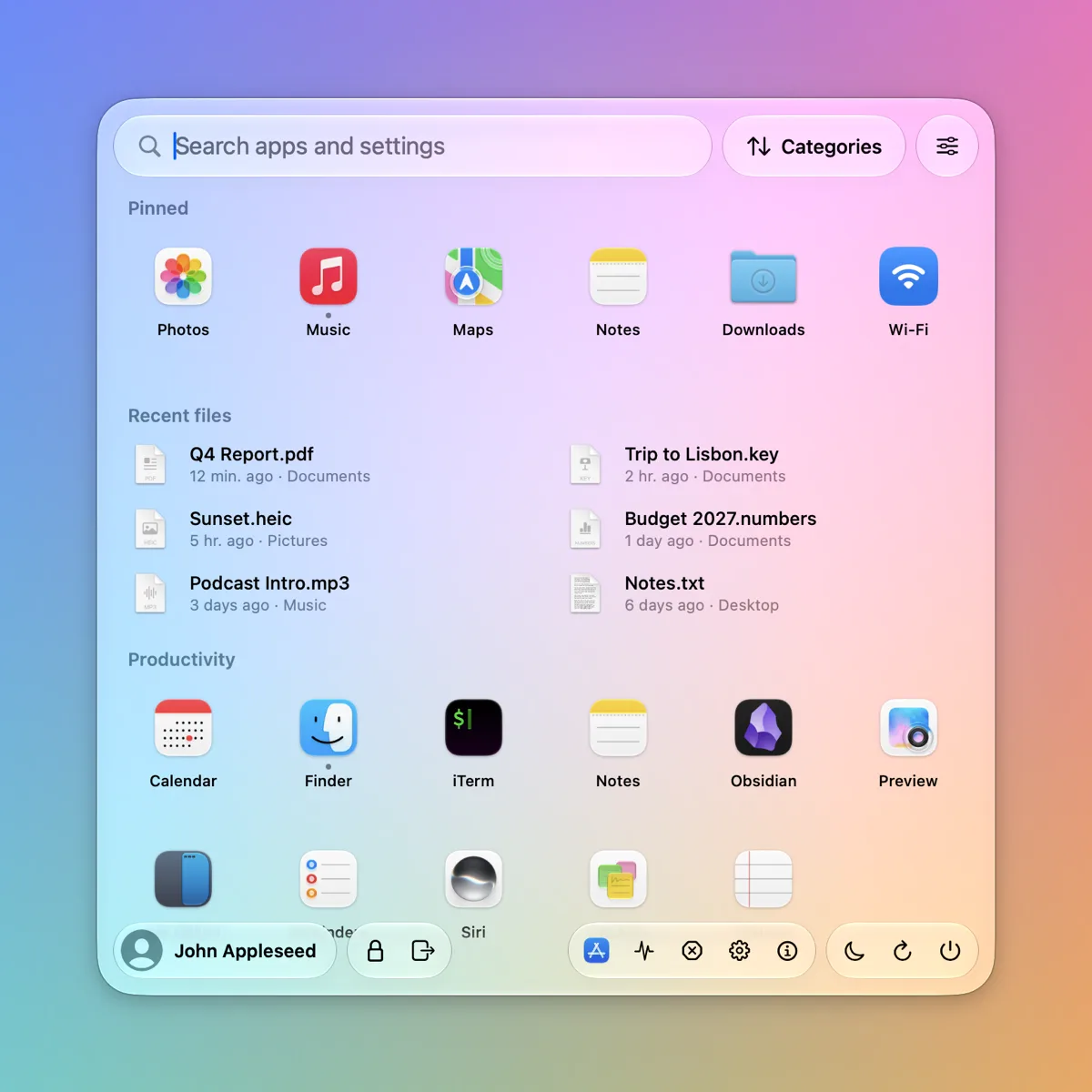
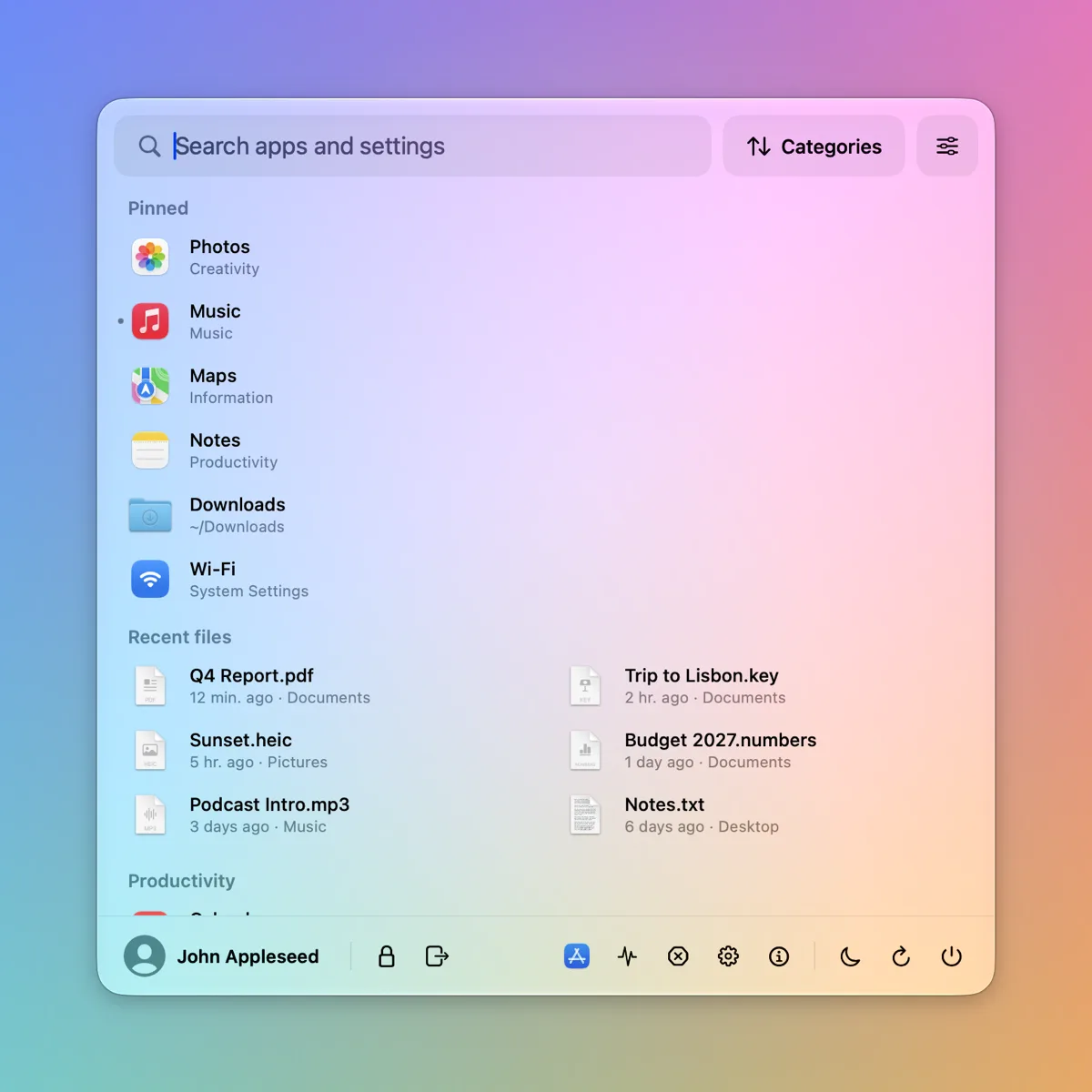
Liquid Glass, या क्लासिक।
macOS Tahoe के नेटिव Liquid Glass से बना। कुछ सादा पसंद है? सेटिंग्स मेन्यू से शैली बदल लें।
कीबोर्ड शॉर्टकट
सब कुछ कीबोर्ड से चलता है।
| सिर्फ़ ⌘ | मेन्यू खोलें या बंद करें |
| टाइप करें | ऐप्स और सेटिंग खोजें |
| ←→↑↓ | परिणामों में आगे-पीछे जाएँ |
| ↩ | चुना हुआ आइटम खोलें |
| esc | बंद करें |
| खुला होने पर ⌘Q | Start Menu से बाहर निकलें |
अक्सर पूछे जाने वाले सवाल
Mac में स्टार्ट मेन्यू कैसे पाएँ?
macOS Start Menu इंस्टॉल करें, गोपनीयता और सुरक्षा › ऐक्सेसिबिलिटी में इसे अनुमति दें, फिर सिर्फ़ ⌘ Command कुंजी दबाकर छोड़ें। मेन्यू बार के ठीक नीचे Windows जैसा स्टार्ट मेन्यू खुलता है, जिसमें आपके सारे ऐप्स, एक सर्च फ़ील्ड और पावर बटन होते हैं।
क्या यह macOS Tahoe में Launchpad का विकल्प है?
हाँ। macOS 26 Tahoe में Launchpad की जगह Apps व्यू आ गया है। macOS Start Menu आपको हर ऐप का तेज़, कीबोर्ड-फ़र्स्ट ग्रिड या सूची देता है, जिसे A–Z, हालिया उपयोग, सर्वाधिक उपयोग या श्रेणी के अनुसार सॉर्ट किया जा सकता है।
Spotlight सिर्फ़ ऐप्स की जगह फ़ाइलें क्यों दिखाता है?
Spotlight आपकी बंद की गई श्रेणियाँ छिपा देता है, लेकिन जिन फ़ाइलों को वह वर्गीकृत नहीं कर पाता (गेम एसेट, आर्काइव, कैश) वे फिर भी दिखती हैं। Start Menu आपके ऐप फ़ोल्डर सीधे पढ़ता है, इसलिए यह सिर्फ़ ऐप्स, सिस्टम सेटिंग के पेन और आपके मुख्य फ़ोल्डर दिखाता है।
क्या ⌘ दबाने से कीबोर्ड शॉर्टकट बिगड़ जाते हैं?
नहीं। मेन्यू तभी खुलता है जब ⌘ को अकेले दबाकर आधे सेकंड के अंदर छोड़ा जाए। ⌘C, ⌘V और बाकी सभी शॉर्टकट पहले की तरह काम करते हैं।
क्या macOS Start Menu फ़्री है?
हाँ, इसे फ़्री में डाउनलोड किया जा सकता है। इसका सोर्स कोड GitHub पर है।
कौन-से Mac सपोर्टेड हैं?
macOS 26 Tahoe या उसके बाद के वर्शन वाले Apple silicon Mac।
macOS Start Menu इंस्टॉल करें
Apple द्वारा साइन और नोटराइज़ किया गया: यह किसी भी दूसरे ऐप की तरह खुलता है।
डाउनलोड करें और इंस्टॉल करें
Start-Menu.dmg खोलें और Start Menu को ऐप्लिकेशन फ़ोल्डर पर ड्रैग करें।
ऐक्सेसिबिलिटी की अनुमति दें
गोपनीयता और सुरक्षा › ऐक्सेसिबिलिटी में Start Menu चालू करें। कहीं भी ⌘ कुंजी पहचानने के लिए यह ज़रूरी है।
या Homebrew से इंस्टॉल करें:
brew tap corentin-gautier/tap
brew trust --cask corentin-gautier/tap/macos-start-menu
brew install --cask corentin-gautier/tap/macos-start-menu
या सोर्स से बिल्ड करें (Xcode या Command Line Tools के साथ):
git clone https://github.com/corentin-gautier/macos-start-menu.git
cd macos-start-menu
scripts/setup-signing.sh   # एक बार: लोकल साइनिंग सर्टिफ़िकेट
scripts/install.sh         # बिल्ड, इंस्टॉल, लॉगइन पर शुरू