Um Menu Iniciar para o seu Mac, a uma tecla de distância.
O macOS Start Menu (um “Menu Iniciar” para macOS) é um lançador de apps grátis que traz o Menu Iniciar do Windows para o Mac. Um painel se abre logo abaixo da barra de menus, com o campo de busca já ativo: apps, pastas e Ajustes do Sistema — nunca os documentos, arquivos compactados ou caches que o Spotlight desenterra. Agora que o Launchpad sumiu no macOS Tahoe, é o jeito mais rápido de chegar a qualquer app.
Toque no Command
Pressione e solte só o ⌘, como a tecla Windows. Atalhos como ⌘C nunca são afetados.
Busca instantânea
Enquanto você digita, os apps são classificados e os painéis dos Ajustes do Sistema correspondentes aparecem, pelo nome em português ou em inglês.
Do seu jeito
De A–Z, usados recentemente, mais usados ou por categoria — em grade ou em lista.
Energia à mão
Bloquear, encerrar sessão, repouso, reiniciar e desligar, além da App Store, do Monitor de Atividade e do Forçar Encerrar.
Desinstalação limpa
Clique com o botão direito em um app para movê-lo para o Lixo junto com as preferências e os caches que ele deixou para trás.
Menos bagunça
Os apps do sistema não podem ser apagados, mas você pode ocultar os que nunca usa.
Arquivos recentes e fixados
Seus documentos mais recentes ficam acima dos apps. Arraste arquivos, pastas ou apps para o menu para fixá-los, e arraste os fixados para reordená-los.
Calculadora e web
Digite 12*7 ou 20% de 85 para ver o resultado, execute seus Atalhos ou leve a busca para a web.
Sua tecla, ou o logo da Apple
Abra com qualquer ⌘, o ⌘ direito, ⌥ ou a tecla Globo — ou com um clique no logo da Apple.
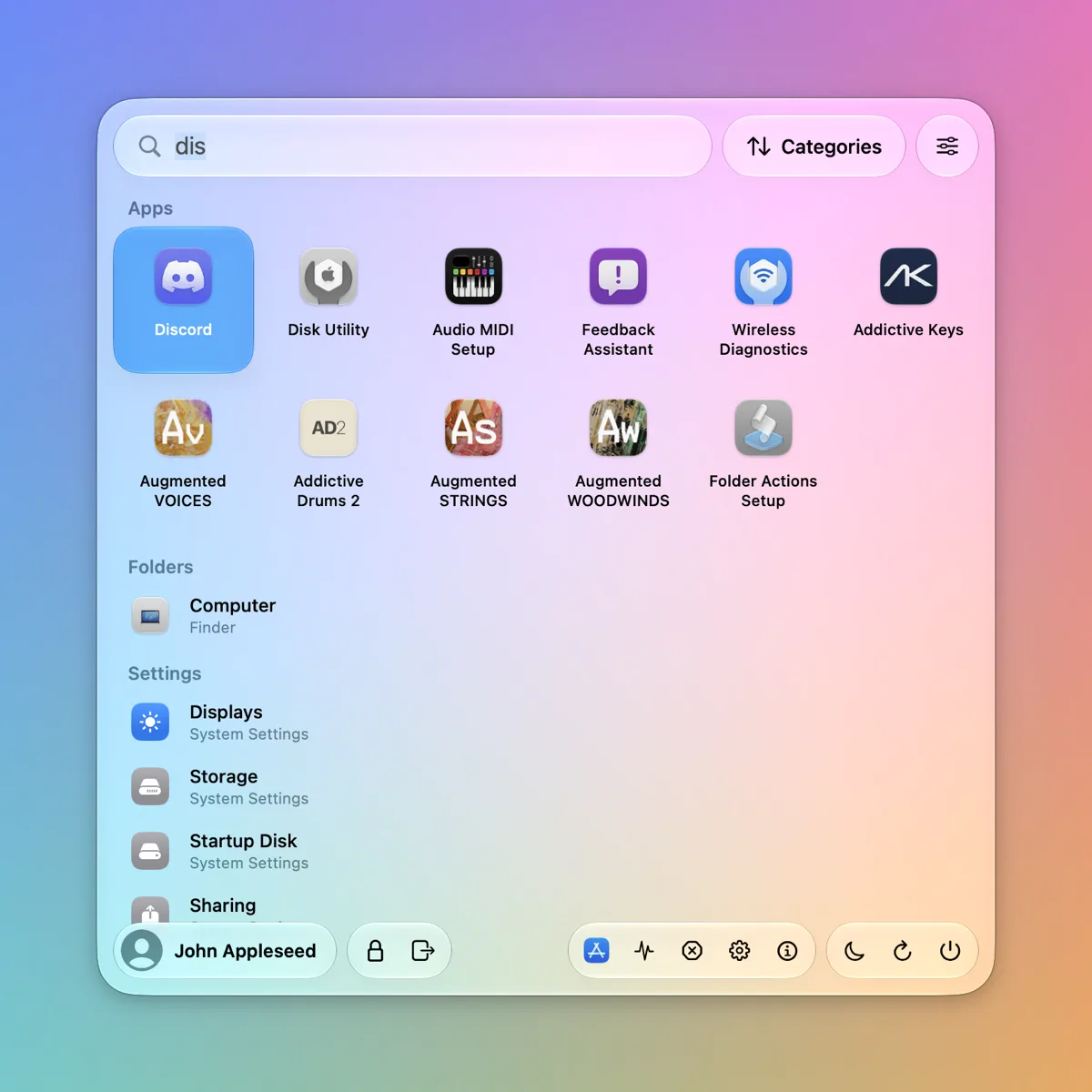
Apps e ajustes, lado a lado.
Digite algumas letras: primeiro aparecem os apps correspondentes, depois os painéis dos Ajustes do Sistema relacionados.
- Busca tolerante — início de palavras, iniciais e erros de digitação: tudo encontra o app certo.
- Ajustes pelo significado — “Telas”, “wifi” ou “Som” abrem o painel certo.
- Teclado em primeiro lugar — setas para navegar, Return para abrir, Esc para fechar.
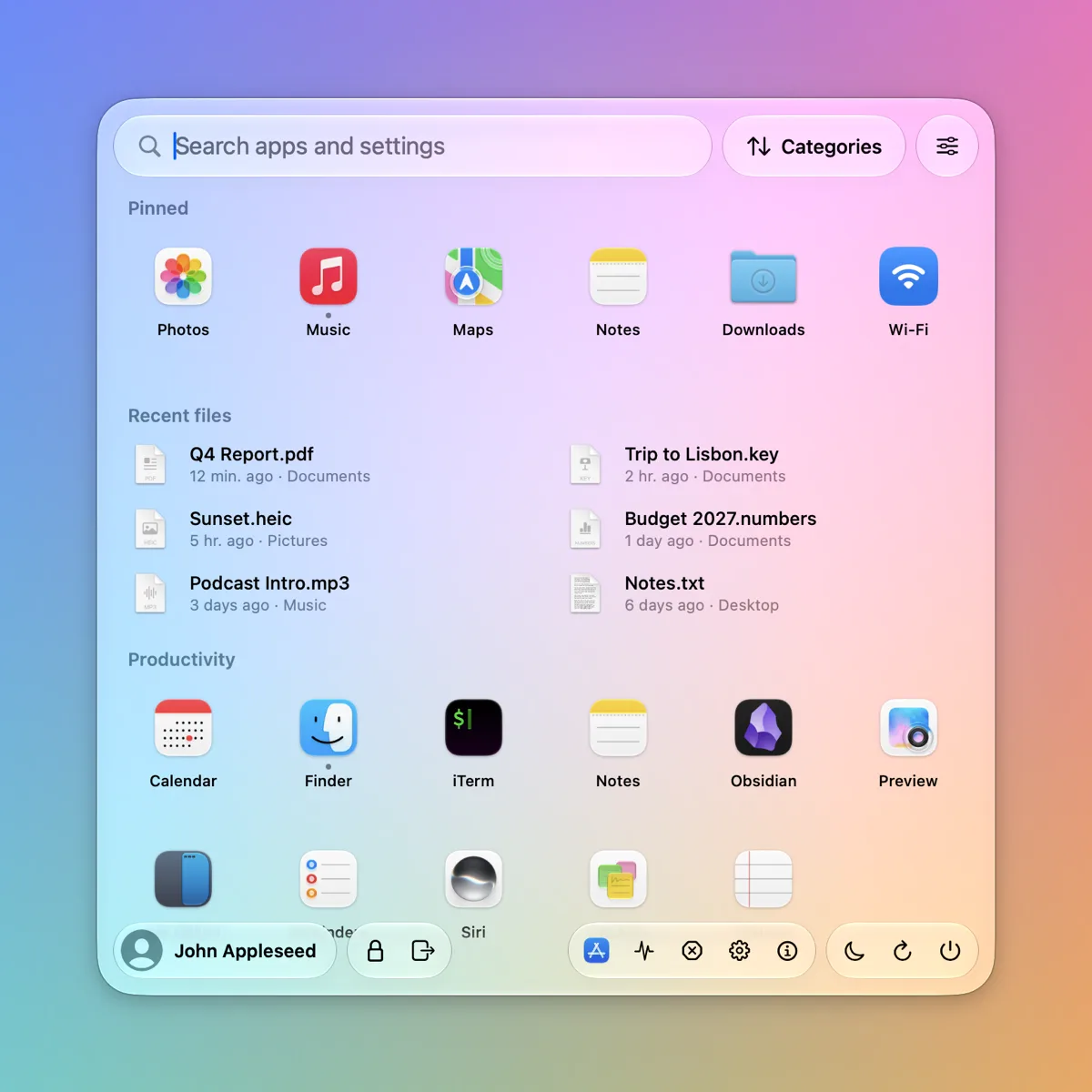
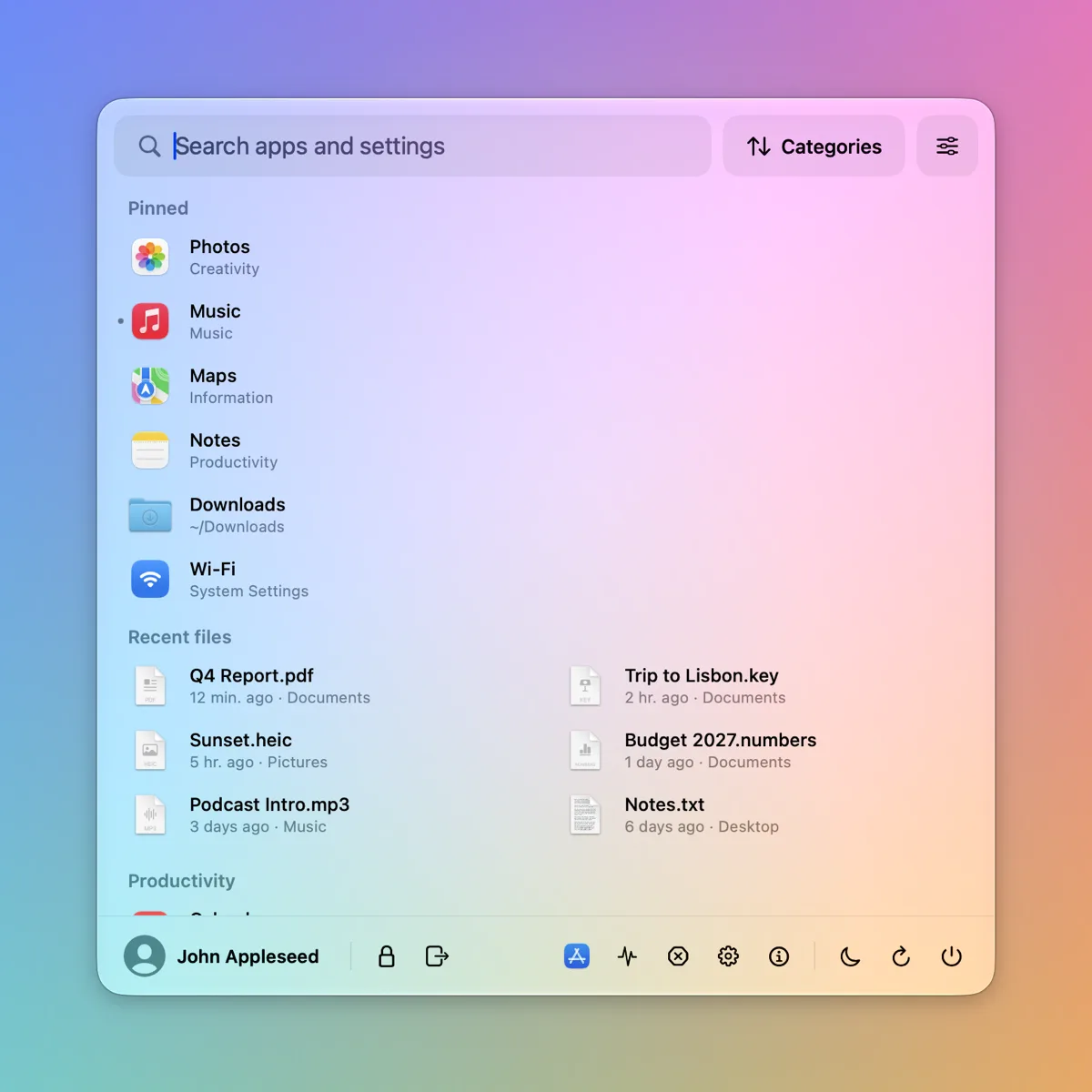
Liquid Glass ou Clássico.
Feito com o Liquid Glass nativo do macOS Tahoe. Prefere algo mais simples? Troque de estilo no menu de ajustes.
Atalhos
Tudo funciona pelo teclado.
| ⌘ sozinho | Abrir ou fechar o menu |
| Digitar | Buscar apps e ajustes |
| ←→↑↓ | Navegar pelos resultados |
| ↩ | Abrir o item selecionado |
| esc | Fechar |
| ⌘Q com o menu aberto | Encerrar o Start Menu |
Perguntas frequentes
Como ter um Menu Iniciar no Mac?
Instale o macOS Start Menu, autorize-o em Privacidade e Segurança › Acessibilidade e depois toque sozinho na tecla ⌘ Command. Um Menu Iniciar no estilo Windows se abre logo abaixo da barra de menus, com todos os seus apps, um campo de busca e os botões de energia.
É uma alternativa ao Launchpad no macOS Tahoe?
Sim. O macOS 26 Tahoe substituiu o Launchpad pela visualização Apps. O macOS Start Menu oferece uma grade ou lista rápida de todos os seus apps, pensada para o teclado, em ordem de A–Z, por uso recente, pelos mais usados ou por categoria.
Por que o Spotlight mostra arquivos quando eu só quero apps?
O Spotlight oculta as categorias que você desativa, mas os arquivos que ele não consegue classificar (recursos de jogos, arquivos compactados, caches) continuam aparecendo. O Start Menu lê diretamente as suas pastas de apps, então só lista apps, painéis dos Ajustes do Sistema e as suas pastas principais.
Tocar no ⌘ atrapalha os atalhos de teclado?
Não. O menu só abre quando o ⌘ é pressionado e solto sozinho em menos de meio segundo. ⌘C, ⌘V e todos os outros atalhos funcionam normalmente.
O macOS Start Menu é grátis?
Sim, o download é gratuito. O código-fonte está no GitHub.
Quais Macs são compatíveis?
Macs com Apple silicon e macOS 26 Tahoe ou posterior.
Instalar o macOS Start Menu
Assinado e notarizado pela Apple: abre como qualquer outro app.
Baixe e instale
Abra o Start-Menu.dmg e arraste o Start Menu para a pasta Aplicativos.
Ative a Acessibilidade
Ative o Start Menu em Privacidade e Segurança › Acessibilidade. Isso é necessário para detectar a tecla ⌘ em qualquer lugar.
Ou instale com o Homebrew:
brew tap corentin-gautier/tap
brew trust --cask corentin-gautier/tap/macos-start-menu
brew install --cask corentin-gautier/tap/macos-start-menu
Ou compile a partir do código-fonte (Xcode ou Command Line Tools):
git clone https://github.com/corentin-gautier/macos-start-menu.git
cd macos-start-menu
scripts/setup-signing.sh   # uma vez: certificado de assinatura local
scripts/install.sh         # compila, instala e abre ao iniciar sessão