Macにスタートメニューを。キーひとつで。
macOS Start Menu(Mac用スタートメニュー)は、WindowsのスタートメニューをmacOSで実現する無料のアプリランチャーです。メニューバーのすぐ下にパネルが開き、すぐに検索を入力できます。表示されるのはアプリ、フォルダ、システム設定だけ。Spotlightが拾ってくる書類やアーカイブ、キャッシュは出てきません。macOS TahoeでLaunchpadがなくなった今、すべてのアプリにいちばん早くたどり着ける方法です。
Commandキーを押すだけ
Windowsキーのように、⌘だけを押して離します。⌘Cなどのショートカットには影響しません。
すばやく検索
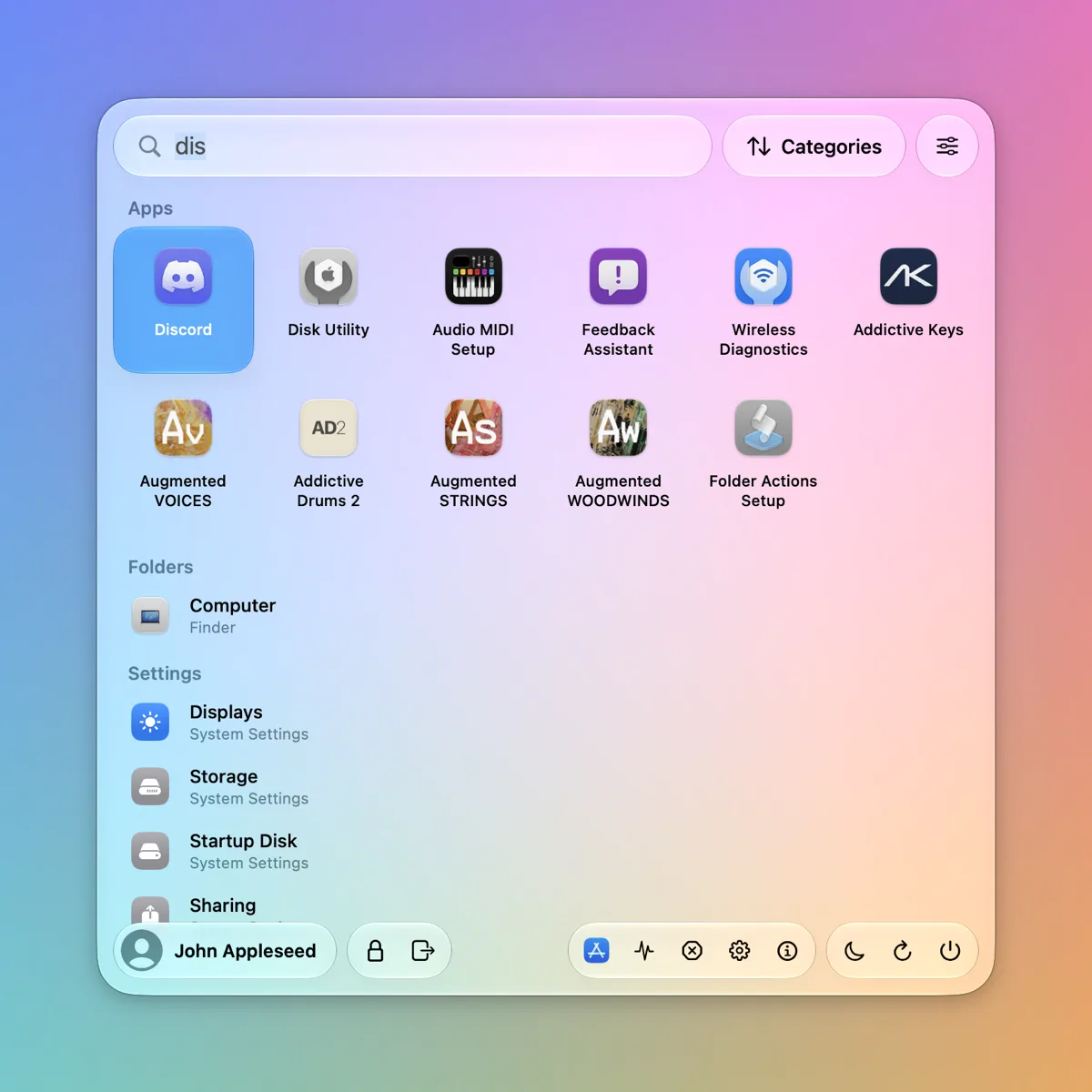
入力するとアプリが候補順に並び、該当するシステム設定の項目も提案されます。設定は日本語名でも英語名でも見つかります。
好きな順に並べ替え
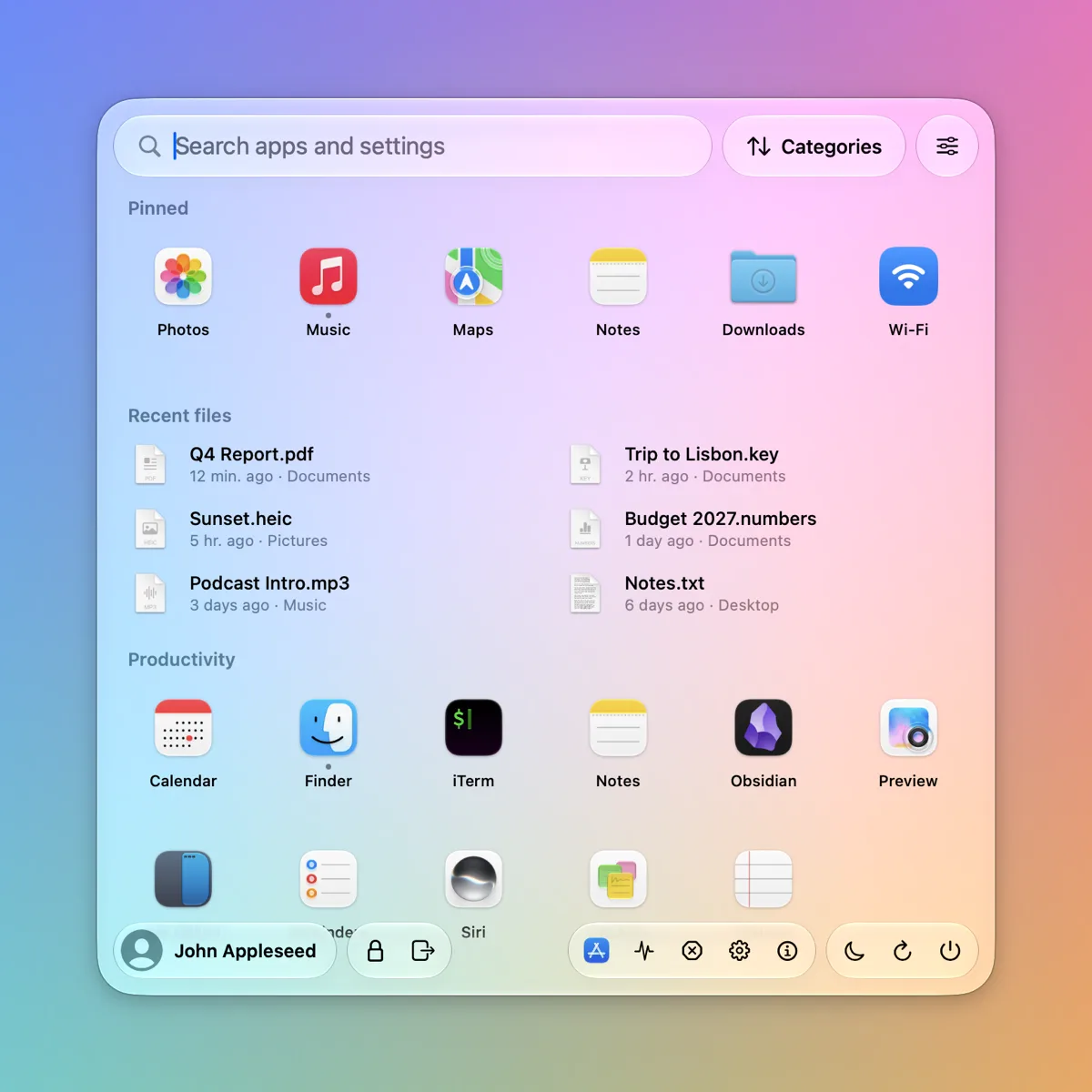
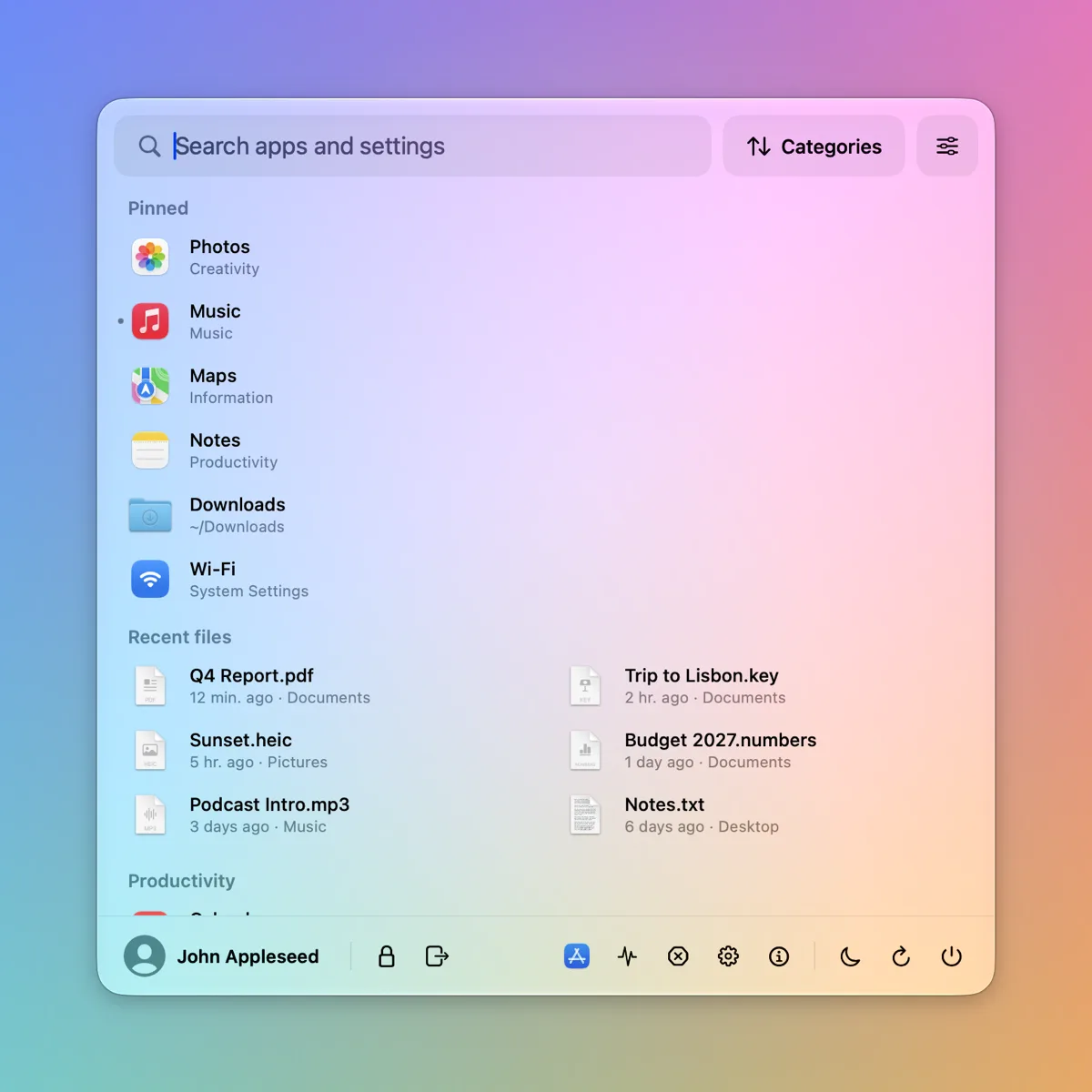
A–Z順、最近使った順、よく使う順、カテゴリ別。グリッドでもリストでも。
電源操作もすぐに
画面のロック、ログアウト、スリープ、再起動、システム終了に加え、App Store、アクティビティモニタ、強制終了も。
きれいにアンインストール
アプリを右クリックすると、残された設定ファイルやキャッシュごとゴミ箱に入れられます。
不要なアプリは非表示に
システムアプリは削除できませんが、使わないものは非表示にできます。
最近のファイルとピン留め
最近の書類がアプリの上に表示されます。ファイル、フォルダ、アプリをメニューにドラッグしてピン留めし、ピン留めした項目はドラッグで並べ替えられます。
計算機とWeb
12*7 や 20% of 85 と入力すれば答えが出ます。ショートカットの実行やWeb検索もできます。
好きなキー、またはAppleロゴ
左右どちらかの⌘、右⌘、⌥、地球儀キーで開くか、Appleロゴをクリックして開けます。
アプリも設定も、まとめて検索。
数文字入力するだけで、一致するアプリが先に、続いて関連するシステム設定の項目が表示されます。
- あいまい検索 — 単語の先頭、頭文字、タイプミスでも目的のアプリが見つかります。
- 設定を名前で検索 — 「ディスプレイ」「wifi」「サウンド」と入力すれば、該当する設定が開きます。
- キーボード中心 — 矢印キーで移動、Returnで開く、Escapeで閉じる。
Liquid Glassか、クラシックか。
macOS TahoeネイティブのLiquid Glassで作られています。もっとフラットなデザインがお好みなら、設定メニューからスタイルを切り替えられます。
キーボードショートカット
すべての操作をキーボードで。
| ⌘ を単独で | メニューを開く/閉じる |
| 文字を入力 | アプリと設定を検索 |
| ←→↑↓ | 結果の間を移動 |
| ↩ | 選択した項目を開く |
| esc | 閉じる |
| ⌘Q(表示中) | Start Menuを終了 |
よくある質問
Macでスタートメニューを使うには?
macOS Start Menuをインストールし、「プライバシーとセキュリティ」›「アクセシビリティ」で許可したら、⌘(Command)キーを単独で押すだけです。メニューバーの下にWindows風のスタートメニューが開き、すべてのアプリ、検索フィールド、電源ボタンが表示されます。
macOS TahoeでLaunchpadの代わりになりますか?
はい。macOS 26 TahoeではLaunchpadが廃止され、「アプリ」表示に置き換えられました。macOS Start Menuなら、すべてのアプリをキーボード中心の素早い操作でグリッドまたはリスト表示でき、A–Z順、最近使った順、よく使う順、カテゴリ別に並べ替えられます。
Spotlightでアプリだけ検索したいのにファイルが出てくるのはなぜ?
Spotlightはオフにしたカテゴリを非表示にしますが、分類できないファイル(ゲームのデータ、アーカイブ、キャッシュなど)は表示され続けます。Start Menuはアプリのフォルダを直接読み込むため、表示されるのはアプリ、システム設定の各項目、主要なフォルダだけです。
⌘キーを押すとキーボードショートカットが使えなくなりませんか?
いいえ。メニューが開くのは、⌘キーだけを押して0.5秒以内に離したときのみです。⌘C、⌘Vなどのショートカットはすべていつもどおり使えます。
macOS Start Menuは無料ですか?
はい、無料でダウンロードできます。ソースコードはGitHubで公開しています。
対応しているMacは?
macOS 26 Tahoe以降を搭載したAppleシリコン搭載Macに対応しています。
macOS Start Menuのインストール方法
Apple による署名と公証済みで、ほかのアプリと同じように開けます。
ダウンロードしてインストール
Start-Menu.dmg を開き、Start Menu を「アプリケーション」フォルダにドラッグします。
アクセシビリティを許可
「プライバシーとセキュリティ」›「アクセシビリティ」でStart Menuをオンにします。どのアプリを使っていても⌘キーを検知するために必要です。
Homebrewでもインストールできます:
brew tap corentin-gautier/tap
brew trust --cask corentin-gautier/tap/macos-start-menu
brew install --cask corentin-gautier/tap/macos-start-menu
または、ソースからビルドすることもできます(XcodeまたはCommand Line Toolsが必要):
git clone https://github.com/corentin-gautier/macos-start-menu.git
cd macos-start-menu
scripts/setup-signing.sh   # 初回のみ: ローカル署名証明書を作成
scripts/install.sh         # ビルド、インストール、ログイン時に起動