
Меню «Пуск» для Mac — на расстоянии одной клавиши.
macOS Start Menu («Меню Пуск для macOS») — бесплатный лаунчер приложений, который переносит меню «Пуск» из Windows на macOS. Панель открывается прямо под строкой меню, а курсор уже стоит в поле поиска: приложения, папки и Системные настройки — и никаких документов, архивов и кэшей, которые выкапывает Spotlight. Теперь, когда в macOS Tahoe не стало Launchpad, это самый быстрый способ добраться до любого приложения.
Нажмите Command
Нажмите и отпустите одну клавишу ⌘, как клавишу Windows. Сочетания вроде ⌘C продолжают работать.
Мгновенный поиск
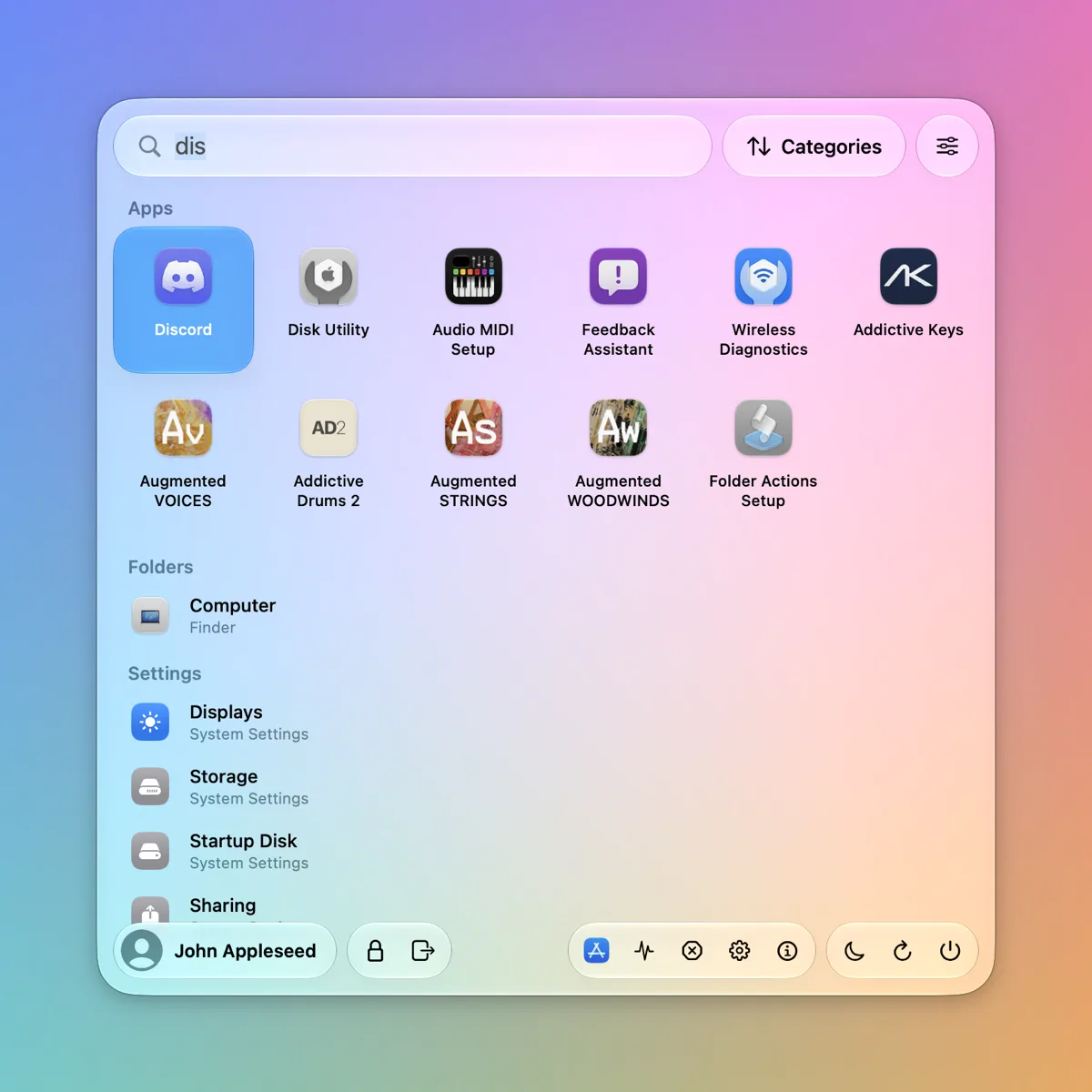
Начните печатать — приложения выстроятся по релевантности, а ниже появятся подходящие разделы Системных настроек. Их можно искать по-русски или по-английски.
Сортировка на ваш вкус
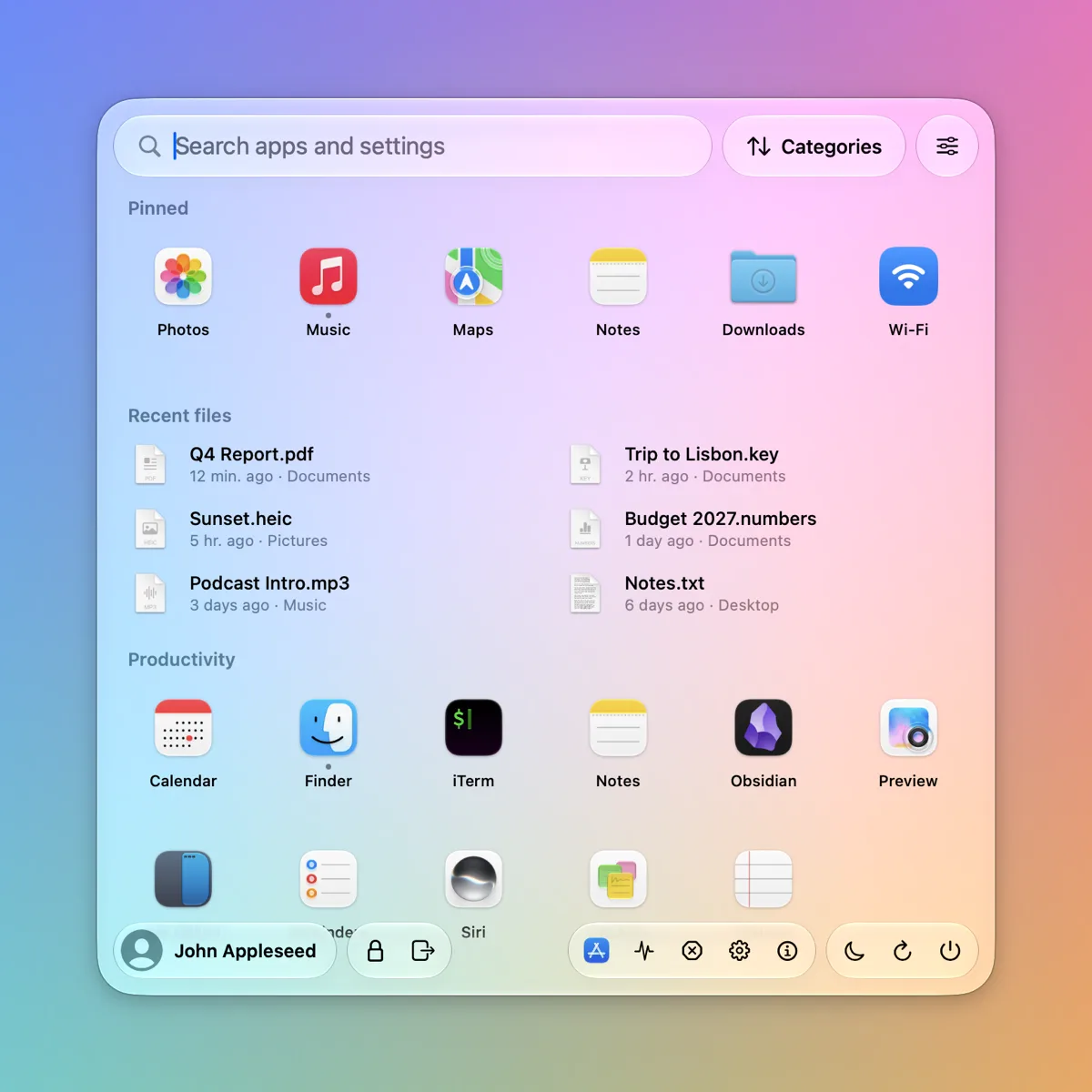
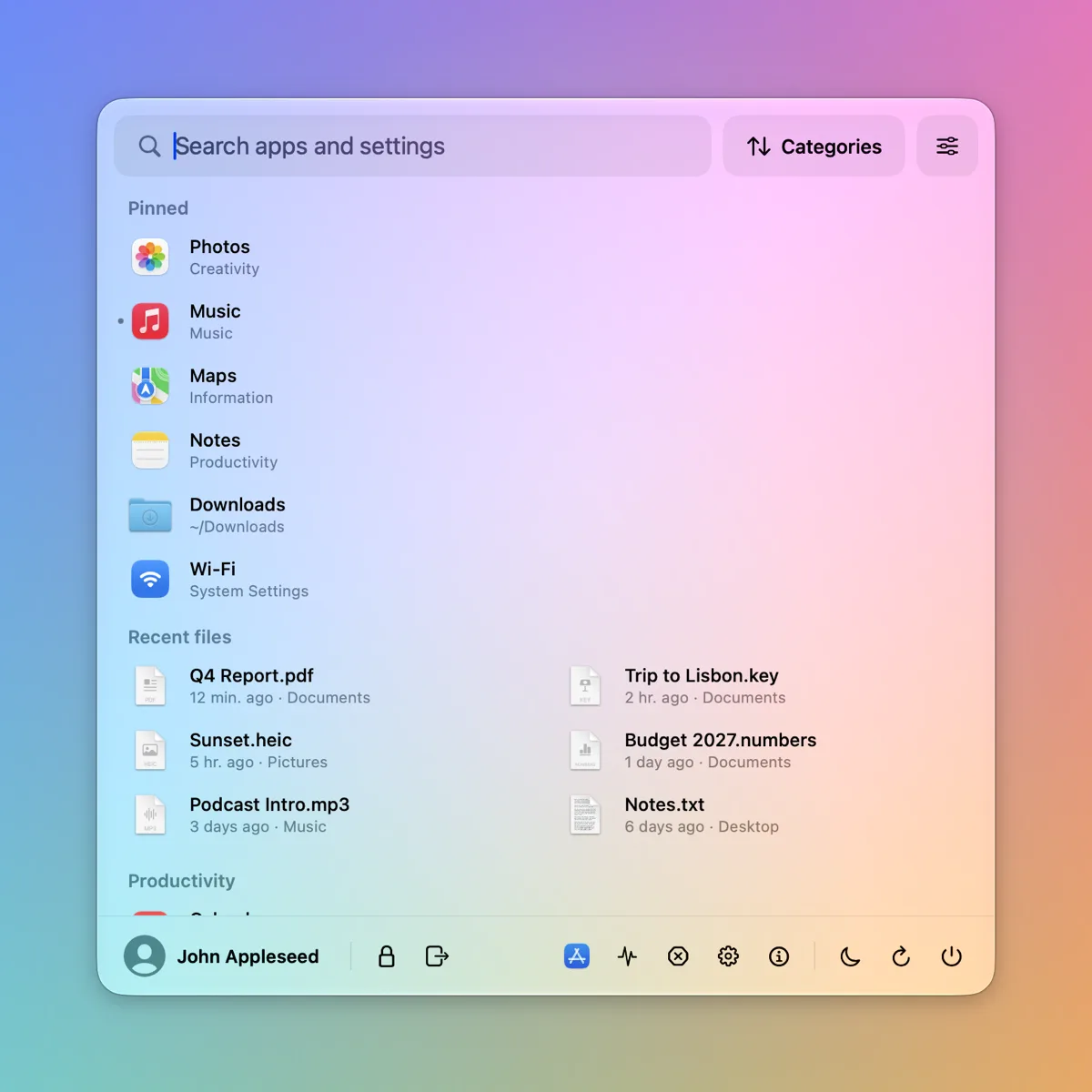
По алфавиту, по недавним, по частоте использования или по категориям — сеткой или списком.
Питание под рукой
Блокировка, завершение сеанса, сон, перезагрузка и выключение, а также App Store, Мониторинг системы и принудительное завершение.
Чистое удаление
Щелкните приложение правой кнопкой, чтобы переместить его в Корзину вместе с оставшимися настройками и кэшами.
Уберите лишнее
Системные приложения удалить нельзя, но те, которыми вы не пользуетесь, можно скрыть.
Недавние файлы и закрепление
Последние документы показаны над приложениями. Перетащите файлы, папки или приложения на меню, чтобы закрепить их, и перетаскивайте закреплённые, чтобы изменить порядок.
Калькулятор и интернет
Введите 12*7 или 20% от 85 — и получите ответ, запускайте быстрые команды или ищите в интернете.
Ваша клавиша или логотип Apple
Открывайте любой ⌘, правой ⌘, ⌥ или клавишей «Глобус» — или щелчком по логотипу Apple.
Приложения и настройки — в одном поиске.
Введите несколько букв: сначала появятся подходящие приложения, затем связанные с ними разделы Системных настроек.
- Нестрогое совпадение — приложение найдется по началу слова, инициалам и даже с опечаткой.
- Настройки по смыслу — «дисплеи», «wifi» или «звук» откроют нужный раздел.
- Всё с клавиатуры — стрелки для перемещения, Return чтобы открыть, Escape чтобы закрыть.
Liquid Glass или классика.
Создано на родном Liquid Glass из macOS Tahoe. Хотите что-то более плоское? Смените стиль в меню настроек.
Сочетания клавиш
Всем можно управлять с клавиатуры.
| ⌘ отдельно | Открыть или закрыть меню |
| Ввод текста | Поиск приложений и настроек |
| ←→↑↓ | Перемещение по результатам |
| ↩ | Открыть выбранное |
| esc | Закрыть |
| ⌘Q при открытом меню | Завершить Start Menu |
Вопросы и ответы
Как сделать меню «Пуск» на Mac?
Установите macOS Start Menu, разрешите его в разделе «Конфиденциальность и безопасность» › «Универсальный доступ», затем нажмите и отпустите одну клавишу ⌘ Command. Под строкой меню откроется меню «Пуск» как в Windows: все ваши приложения, поле поиска и кнопки питания.
Это замена Launchpad для macOS Tahoe?
Да. В macOS 26 Tahoe вместо Launchpad появился экран «Приложения». macOS Start Menu показывает все приложения сеткой или списком, работает быстро и удобно с клавиатуры, а сортировать можно по алфавиту (А–Я), по недавним, по частоте использования или по категориям.
Почему Spotlight показывает файлы, а не только приложения?
Spotlight скрывает отключенные категории, но файлы, которые он не может распознать (ресурсы игр, архивы, кэши), всё равно попадают в результаты. Start Menu читает папки с приложениями напрямую, поэтому показывает только приложения, разделы Системных настроек и ваши основные папки.
Не мешает ли нажатие ⌘ сочетаниям клавиш?
Нет. Меню открывается, только если ⌘ нажата и отпущена отдельно в течение полсекунды. ⌘C, ⌘V и все остальные сочетания работают как обычно.
macOS Start Menu бесплатный?
Да, его можно скачать бесплатно. Исходный код опубликован на GitHub.
Какие Mac поддерживаются?
Mac с чипом Apple silicon и macOS 26 Tahoe или новее.
Установка macOS Start Menu
Подписано и заверено Apple: открывается как любое другое приложение.
Скачайте и установите
Откройте Start-Menu.dmg и перетащите Start Menu в папку «Программы».
Включите универсальный доступ
Включите Start Menu в разделе «Конфиденциальность и безопасность» › «Универсальный доступ». Это нужно, чтобы приложение замечало нажатие ⌘ в любой программе.
Или установите через Homebrew:
brew tap corentin-gautier/tap
brew trust --cask corentin-gautier/tap/macos-start-menu
brew install --cask corentin-gautier/tap/macos-start-menu
Или соберите из исходного кода (нужен Xcode или Command Line Tools):
git clone https://github.com/corentin-gautier/macos-start-menu.git
cd macos-start-menu
scripts/setup-signing.sh   # один раз: локальный сертификат подписи
scripts/install.sh         # сборка, установка, запуск при входе